
テンプラス ユーザーマニュアル
サクッと気軽な日程調整サービス
テンプラスは日程調整に合わせてMVVから目標管理を統合。10%以上の成果を出し、仕事の効率化アップでサクッと解決します。
1. ログイン時の説明
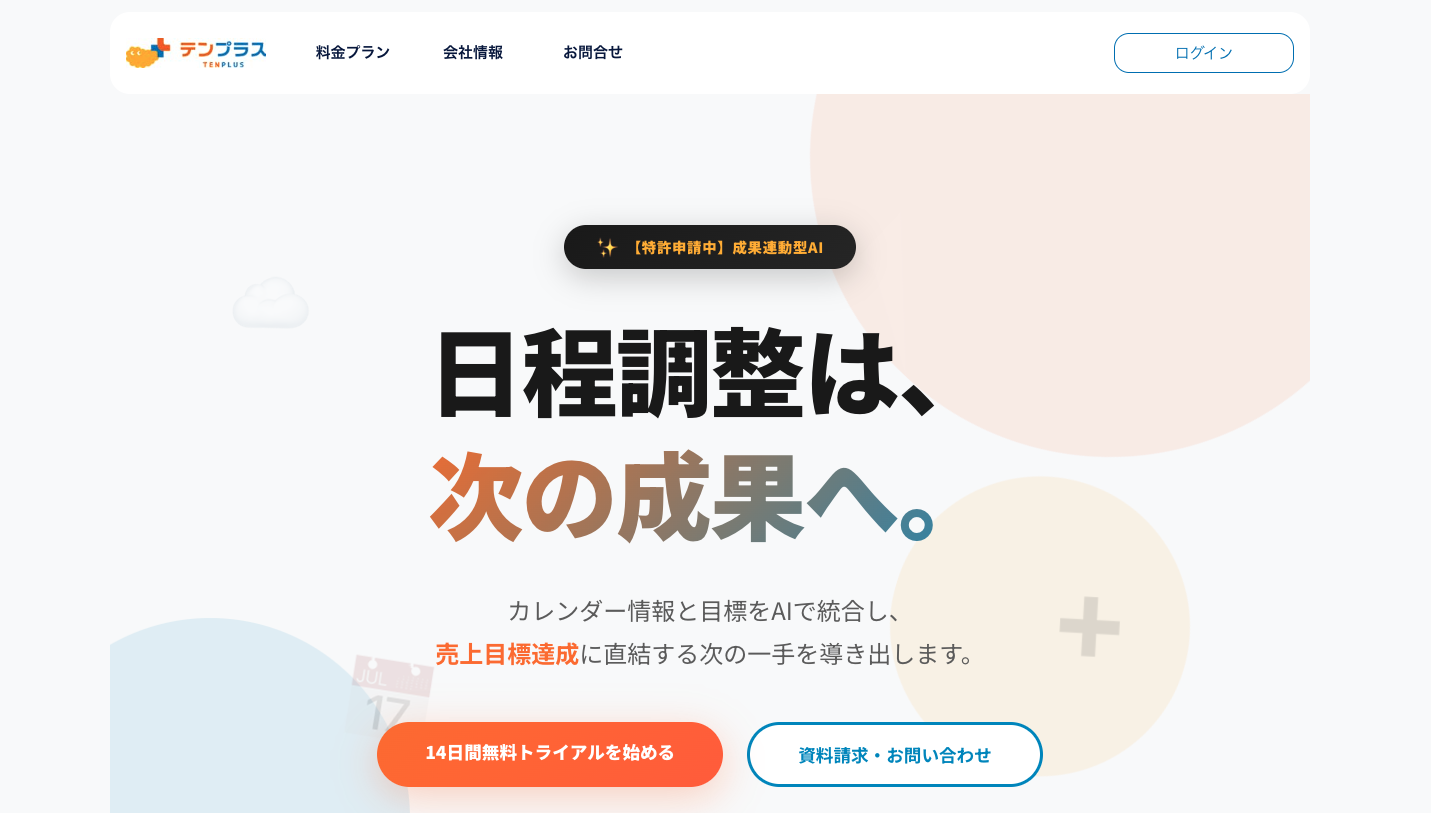
1.1 初回ログイン方法
概要:テンプラスへ初めてログインする場合の手順を説明します。
- 1
-
2
Google連携
利用規約に同意後、【G+アカウントの登録】ボタンをクリックし認証を行います。

1.2 招待時のログイン
招待メール内のURLからアクセスし、【アカウントの作成】→ Google認証で完了します。
2. ログイン後の画面全体の説明
主要な3つのエリアで構成されています:
メニューバー
各機能の切り替えタブ
サイドエリア
メインエリアの補助エリア
メインエリア
各機能の詳細操作画面
3. 各機能の説明
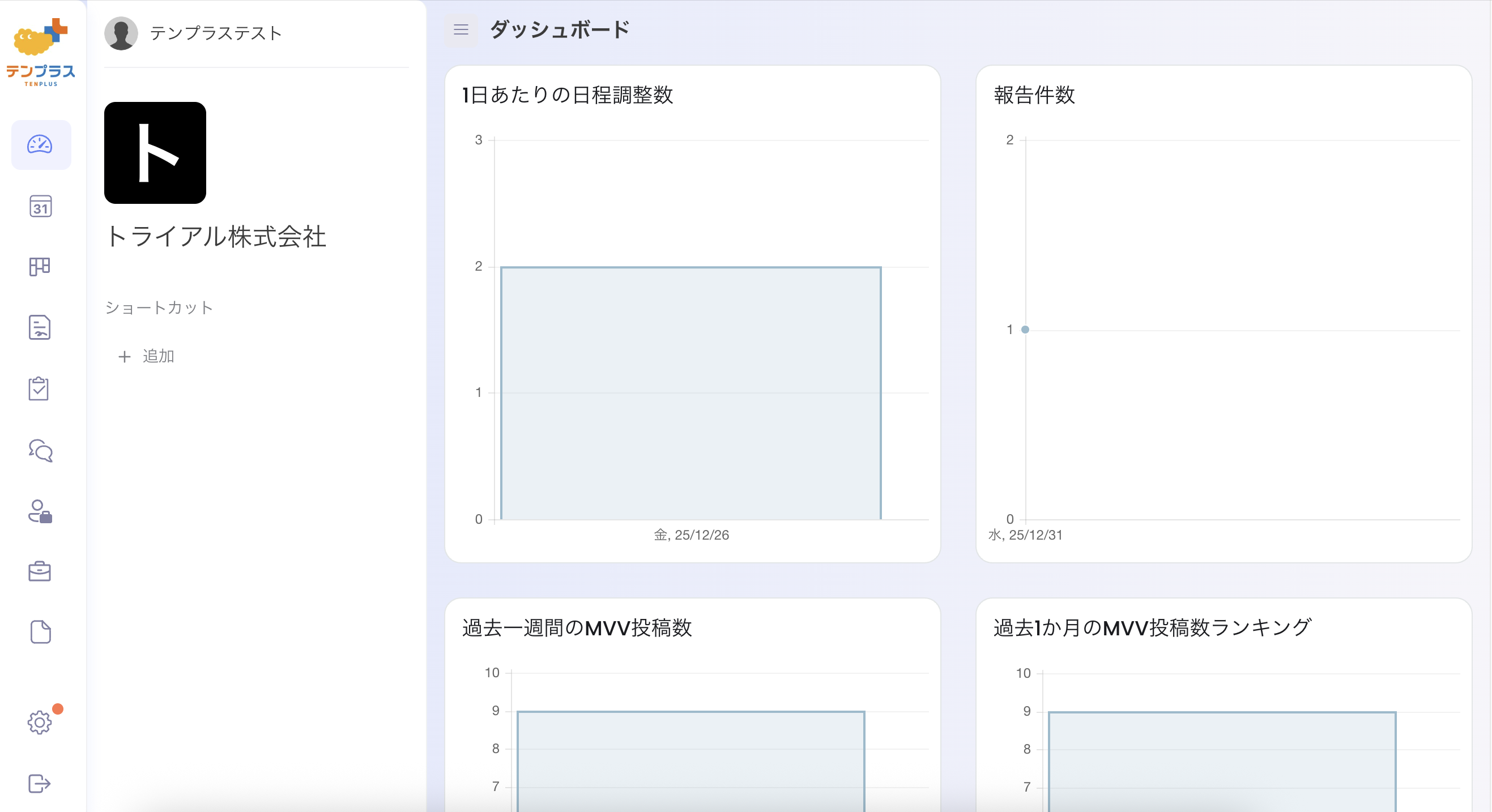
3.1 ダッシュボード
概要:よく利用するサイトの登録および、利用状況の推移が把握できます。
主な表示項目
- ショートカット:よく使うサイトを登録できます。
- 日程調整数:1日あたり日程調整を行なった件数が把握できます。
- 報告件数:日報や週報の報告件数を把握できます。
- MVV数:MVVの投稿件数や月間の投稿者ランキングが把握できます。
3.2 カレンダー
概要:日程調整・予定の確認を行います。
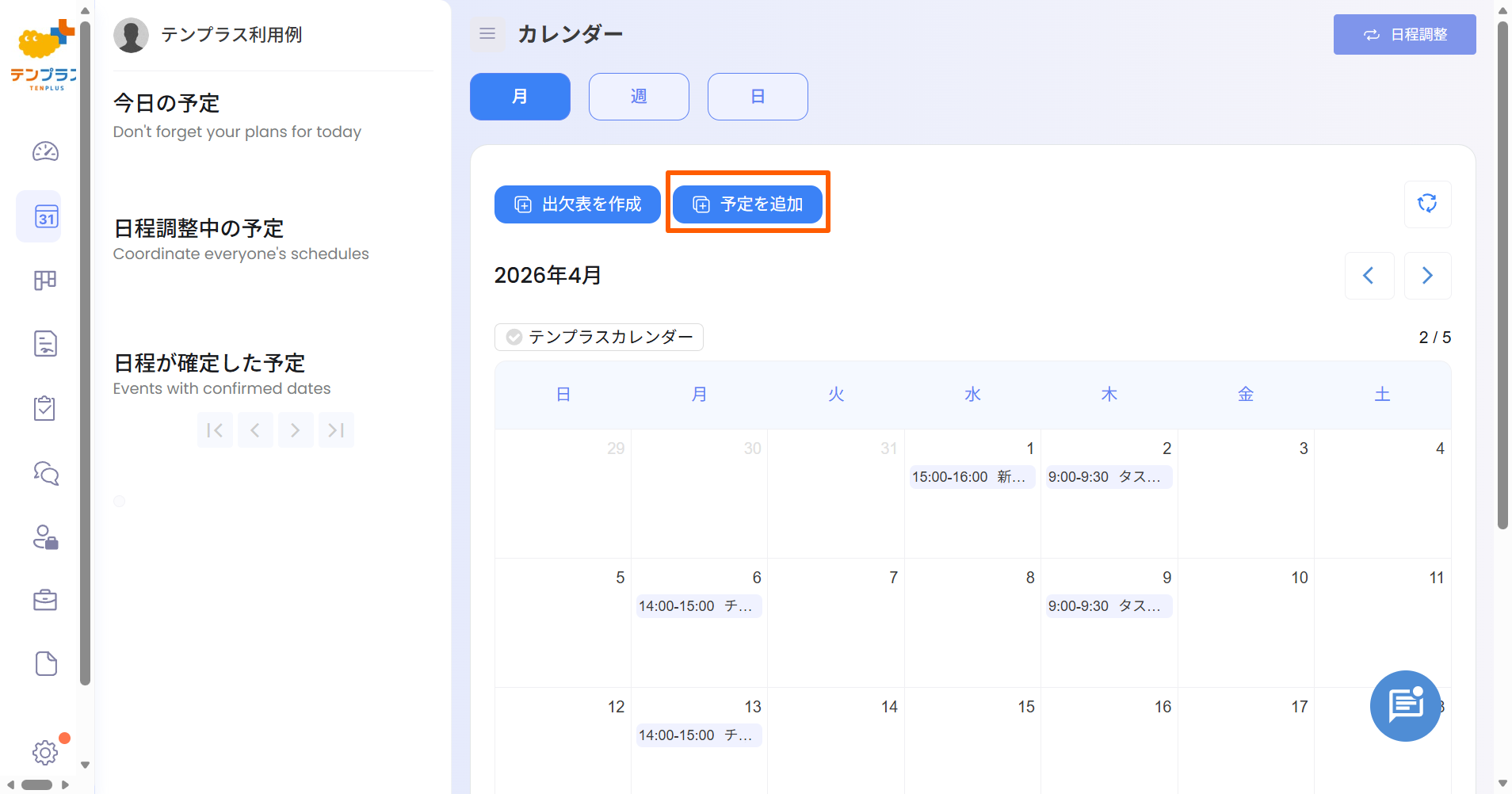
予定の追加(基本操作)
-
1
「予定を追加」を選択し、タイトルを入力します。
-
2
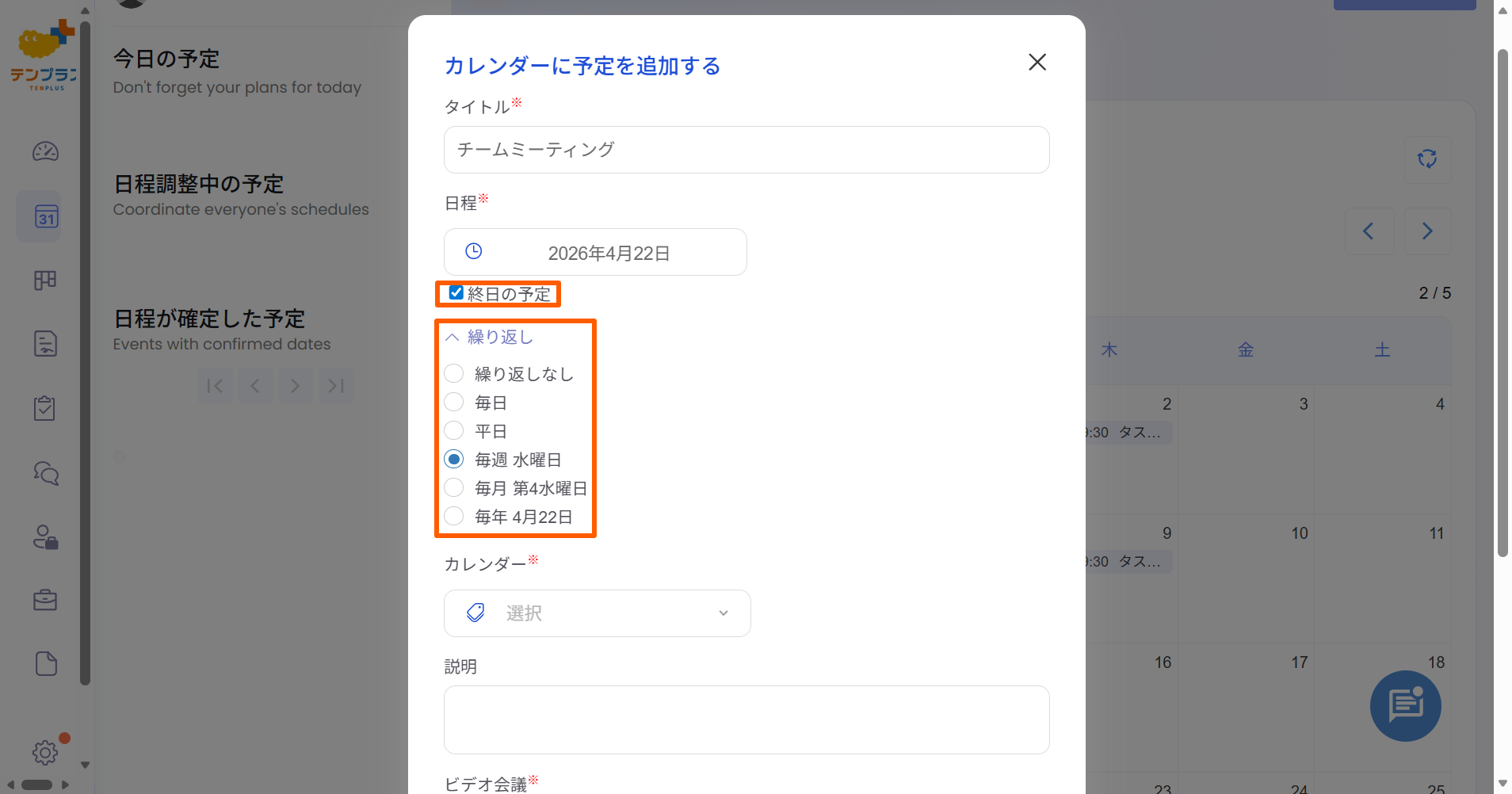
日時を選択します。時間を指定しない場合は「終日の予定」にチェックを入れてください。定例の予定を登録する場合は、繰り返しの該当項目を選択します。
-
3
予定を入れたいユーザー、説明、ビデオ会議(有無/種類)を選択し「追加」をクリック。
予定の追加(追加情報)
-
1
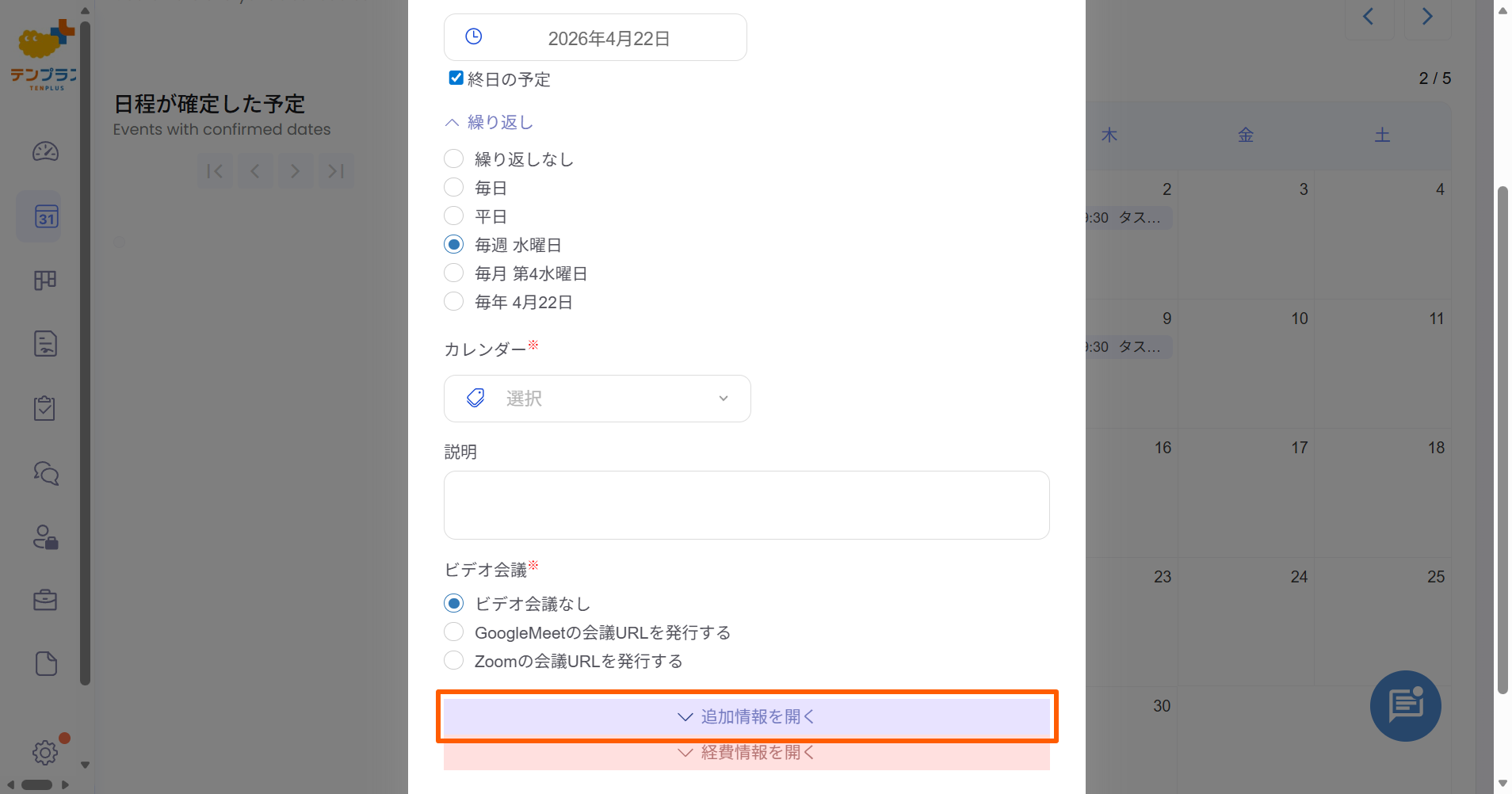
予定の追加画面の「追加情報を開く」を選択します。
-
2
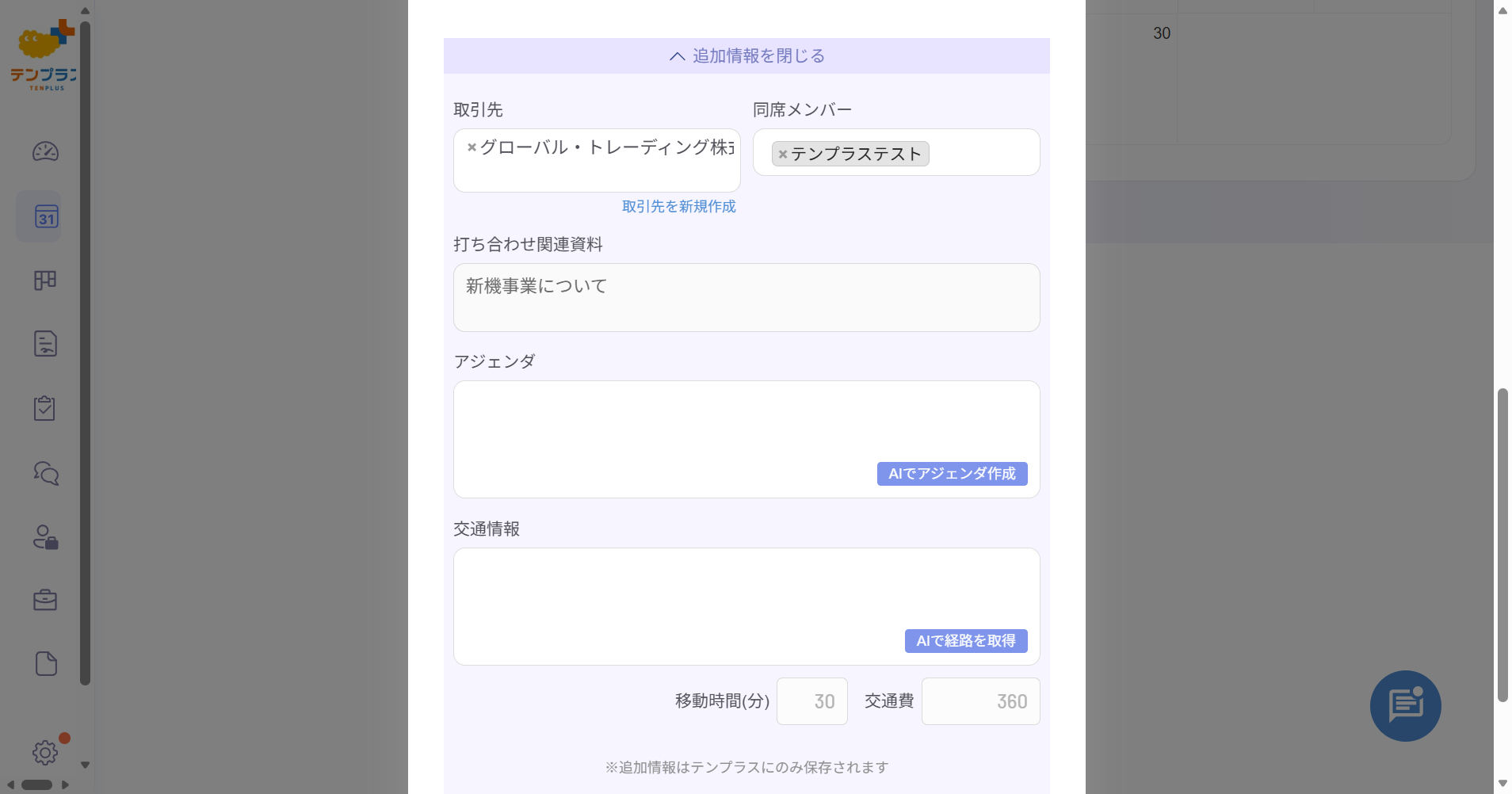
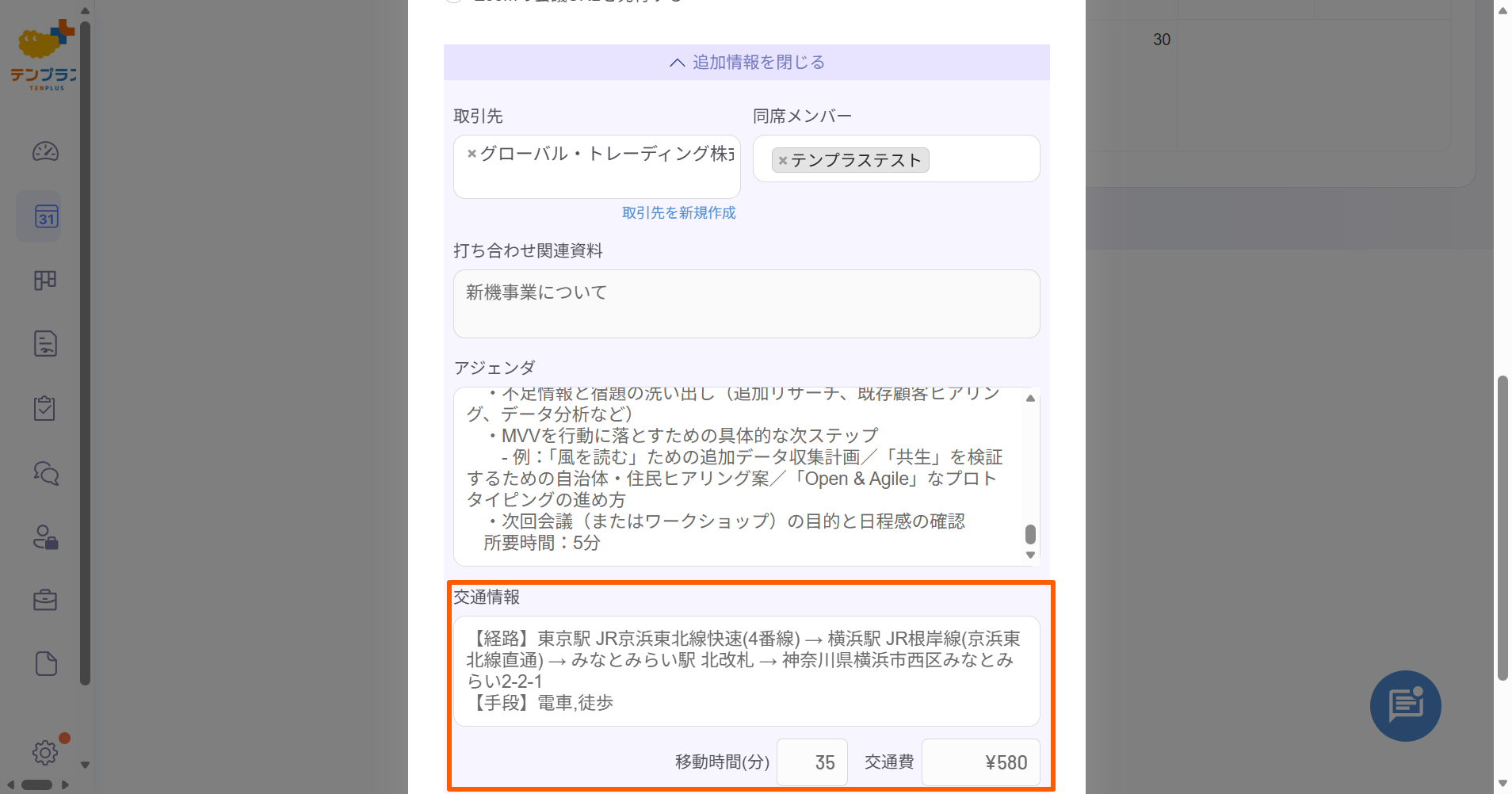
取引先や同席メンバーの設定に加え、打ち合わせ関連資料、アジェンダ、交通情報など、予定に関する詳細な情報を登録できます。
-
3
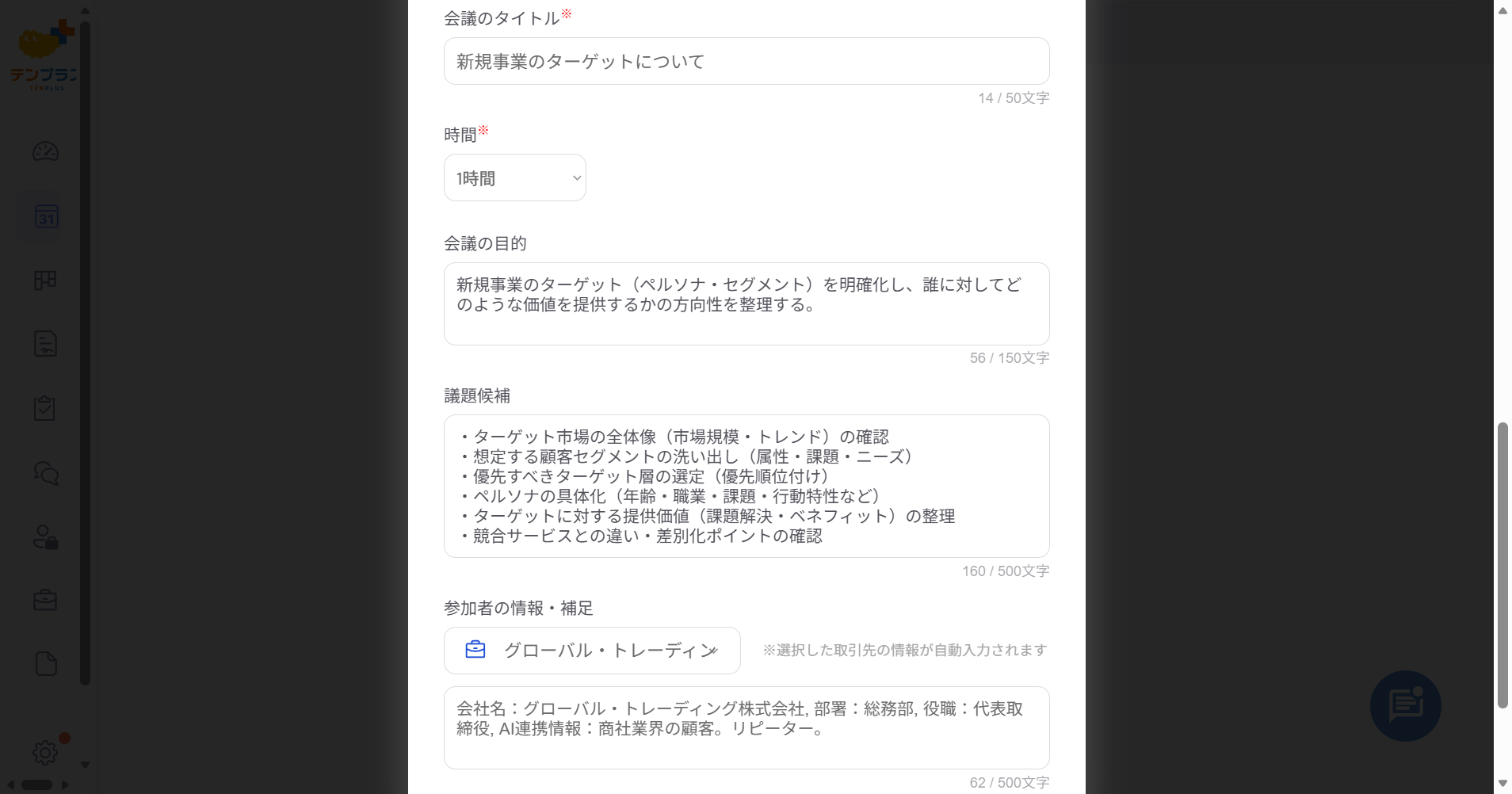
「AIでアジェンダ作成」をクリックし、会議のタイトルや目的などを入力後、「AIで作成」をクリックします。
-
4
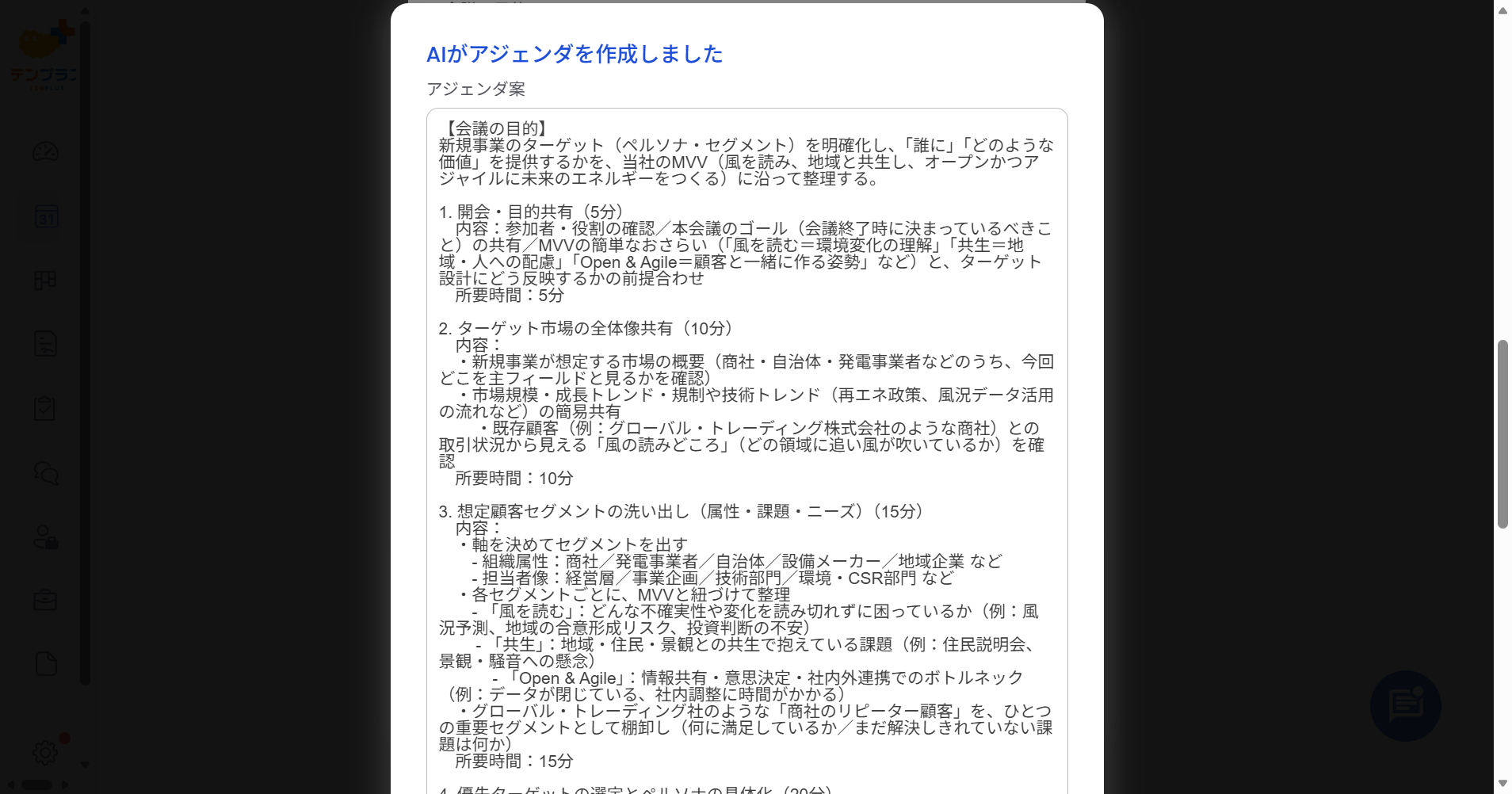
会議の構成や時間配分など、詳細なアジェンダが瞬時に完成します。また、前の画面で「アジェンダにMVVを反映する」にチェックを入れていた場合、登録してあるMVVが反映されたアジェンダになります。
-
5
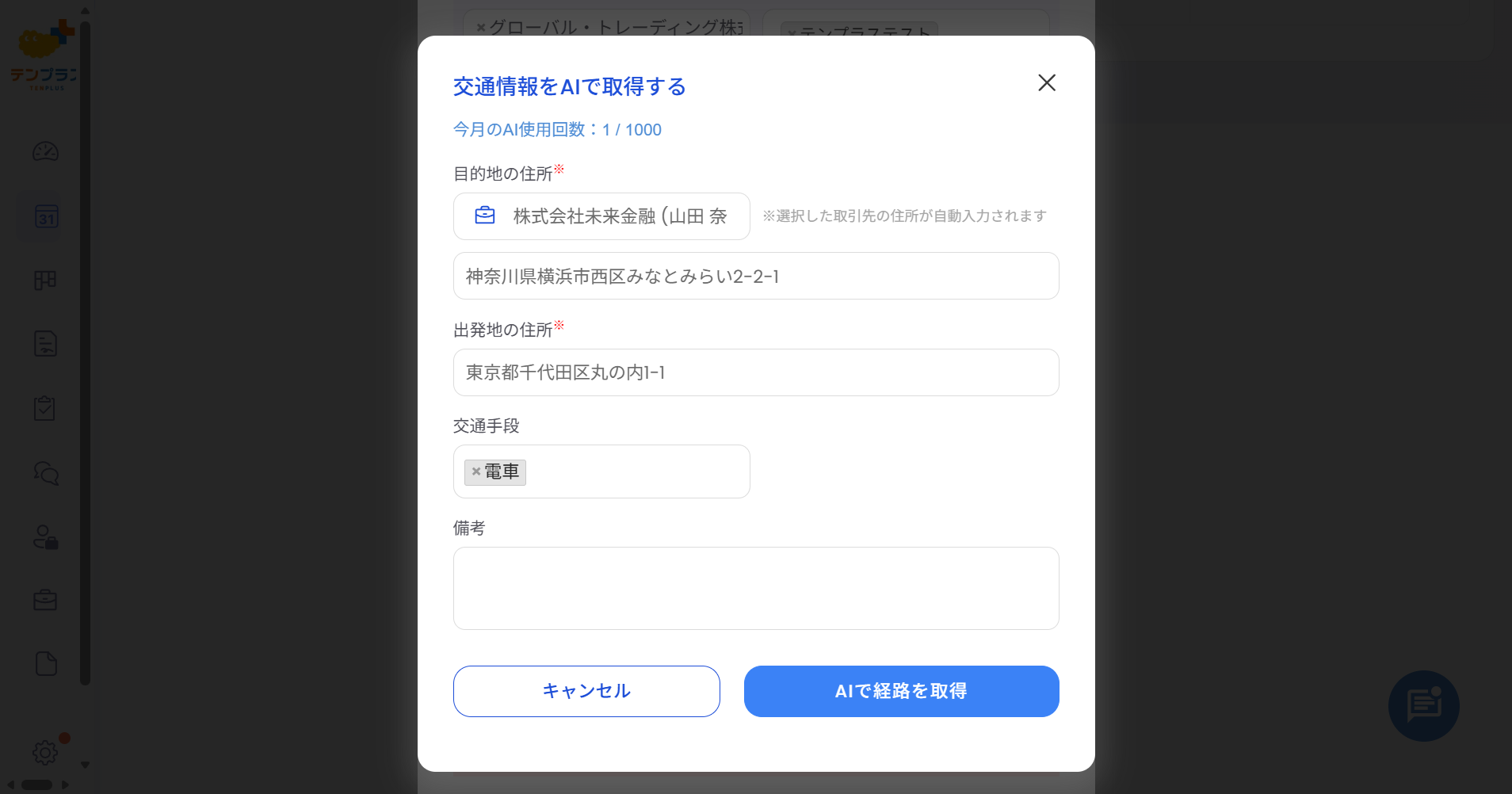
また、追加情報の「AIで経路を取得」をクリックし、目的地と出発地を入力して「AIで取得」をクリックすると、AIが最適な経路と交通手段を提案します。
予定の追加(経費情報)
-
1
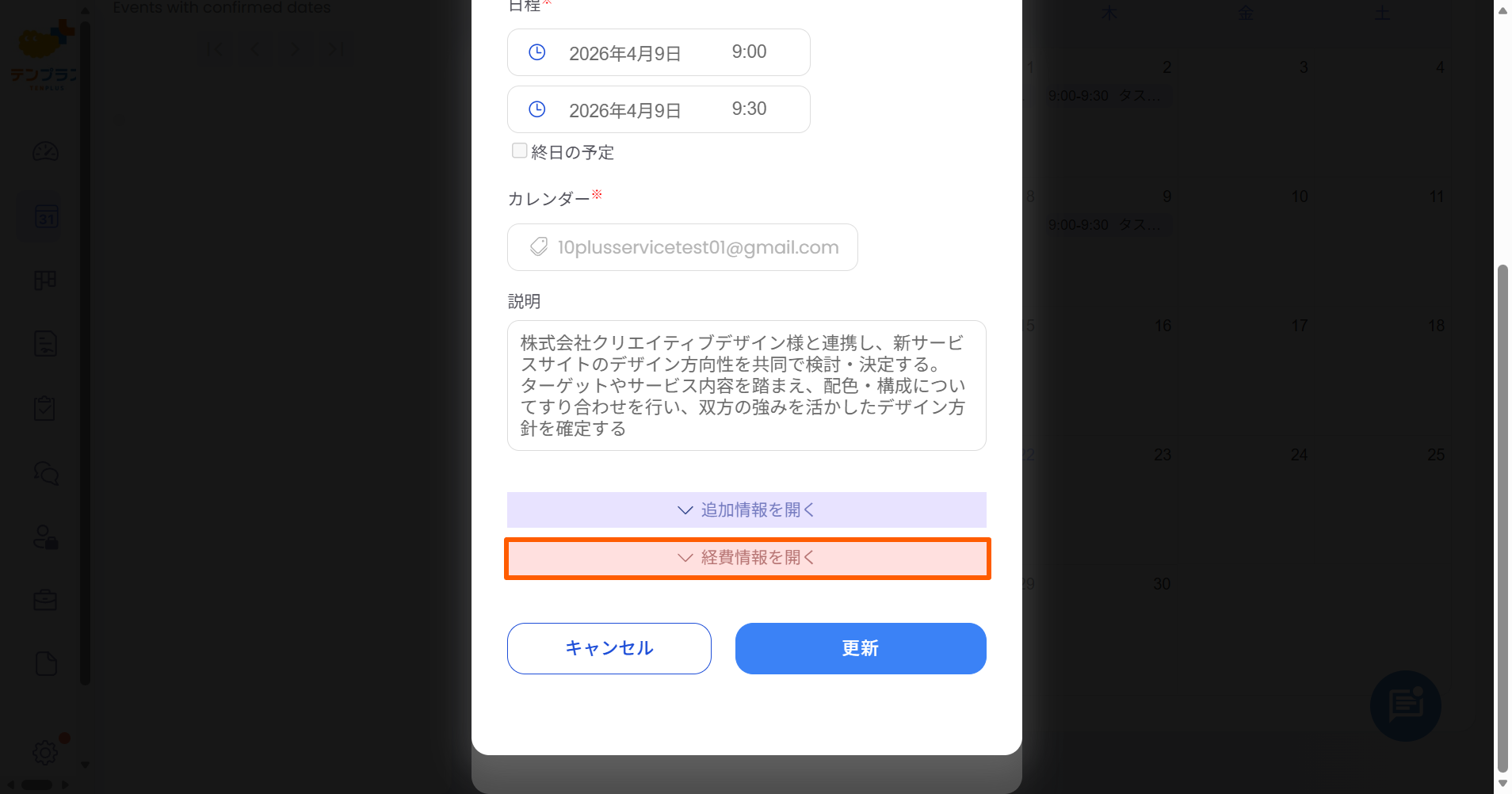
完了した予定を開き、「経費情報を開く」を選択します。
-
2
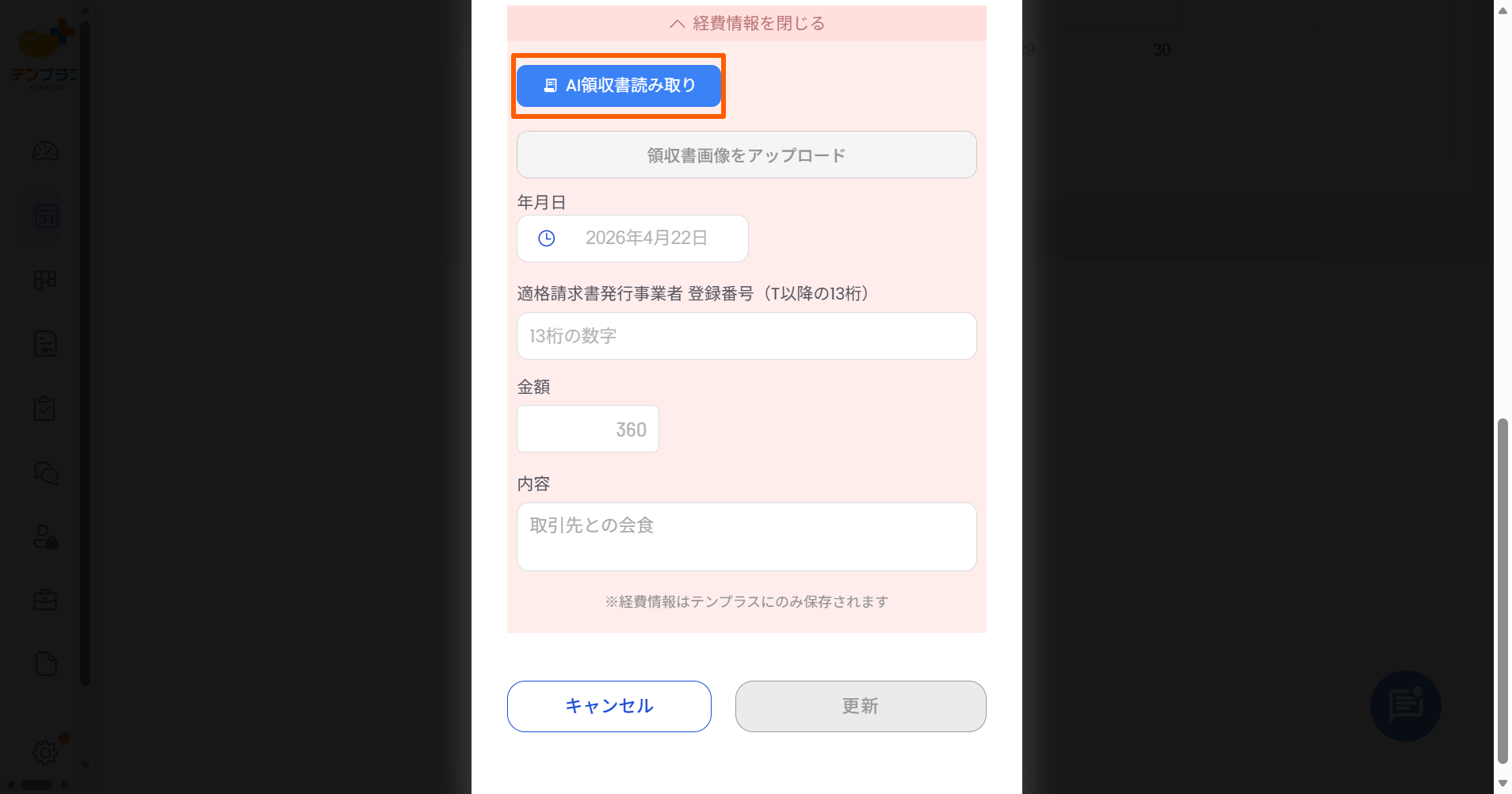
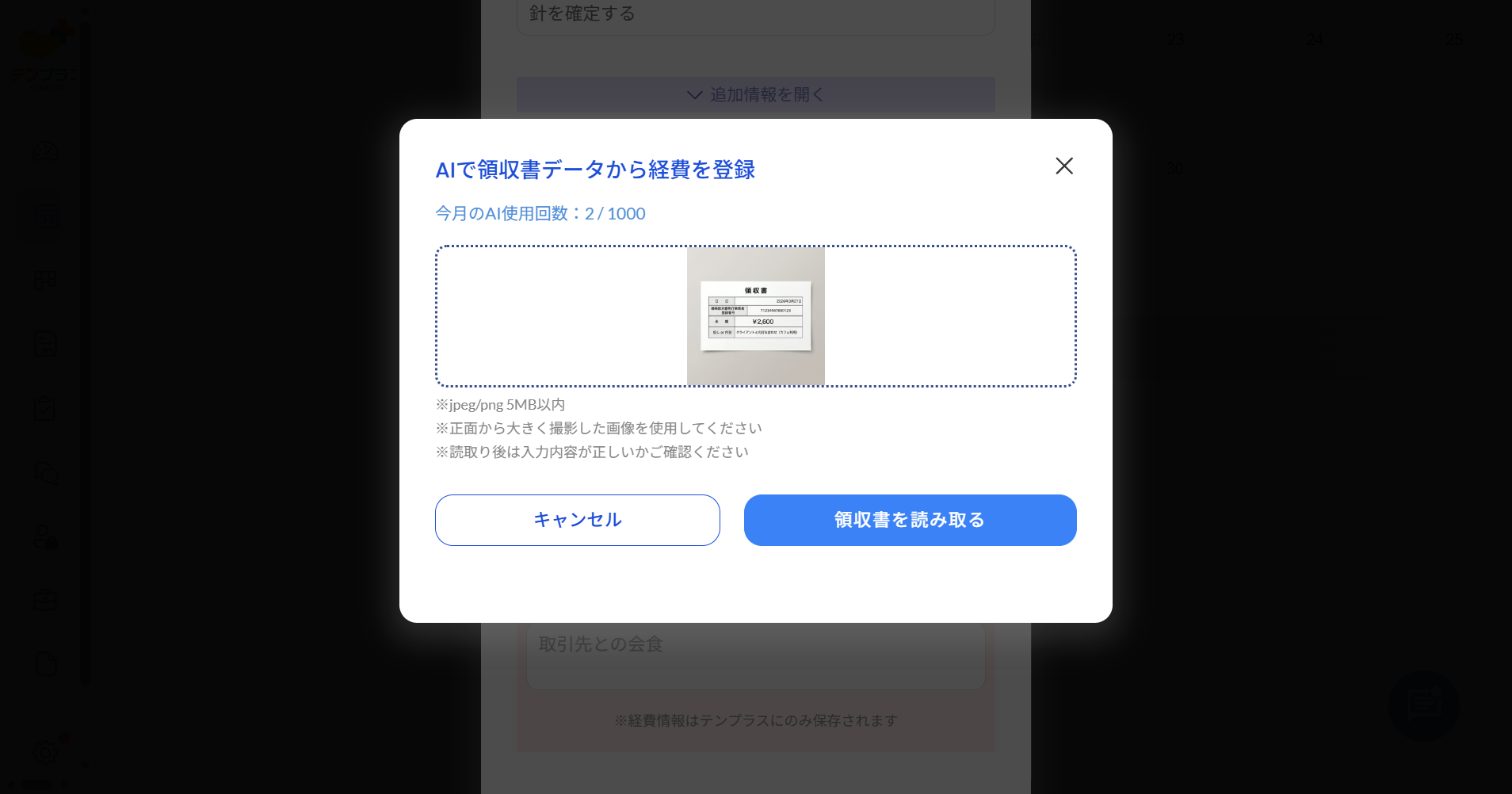
「AI領収書読み取り」をクリックします。
-
3
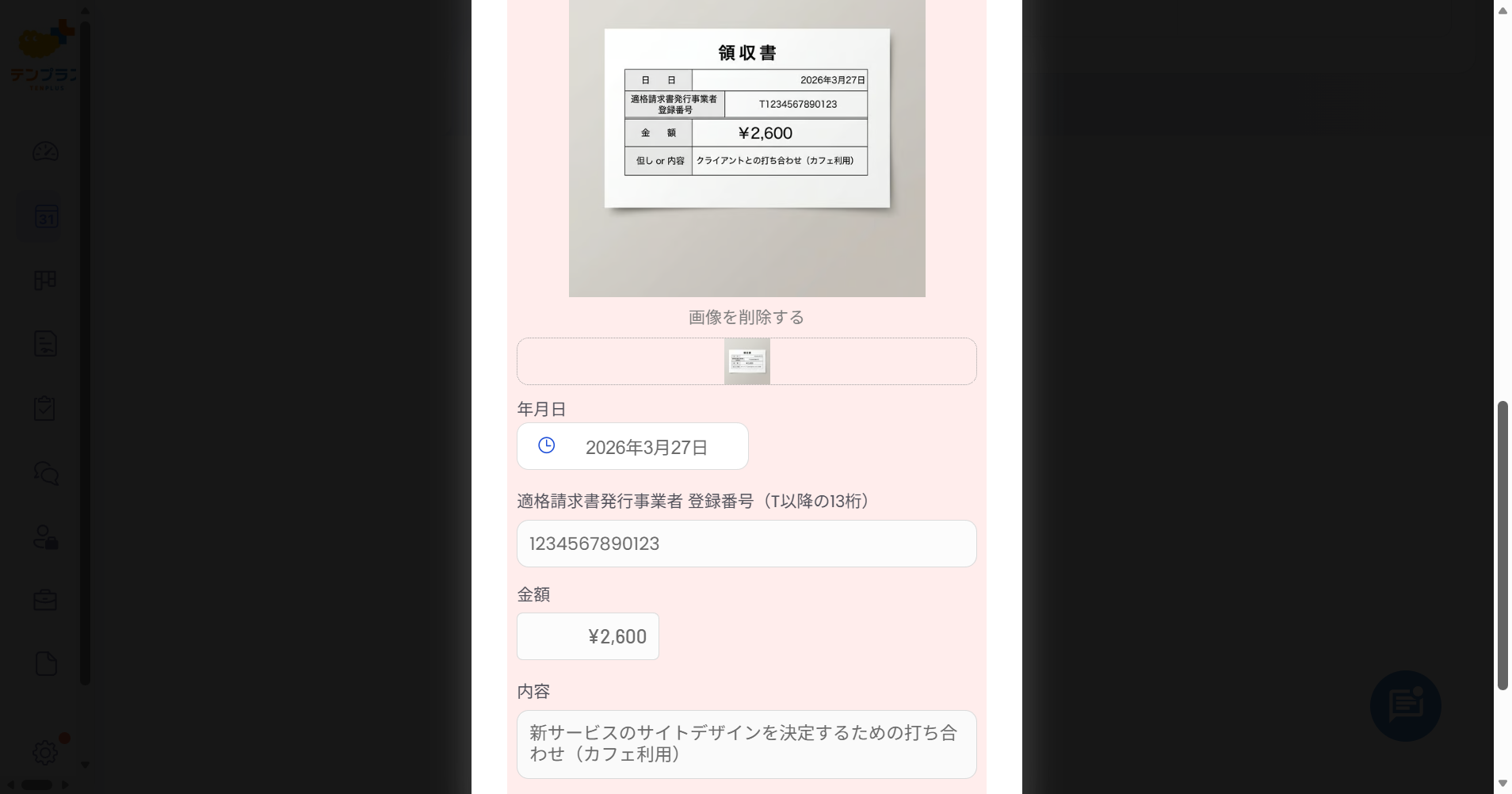
領収書画像をアップロードし、「領収書を読み取る」をクリックすることで、経費情報が自動で入力されます。
参加者の招待・通知(出欠表)
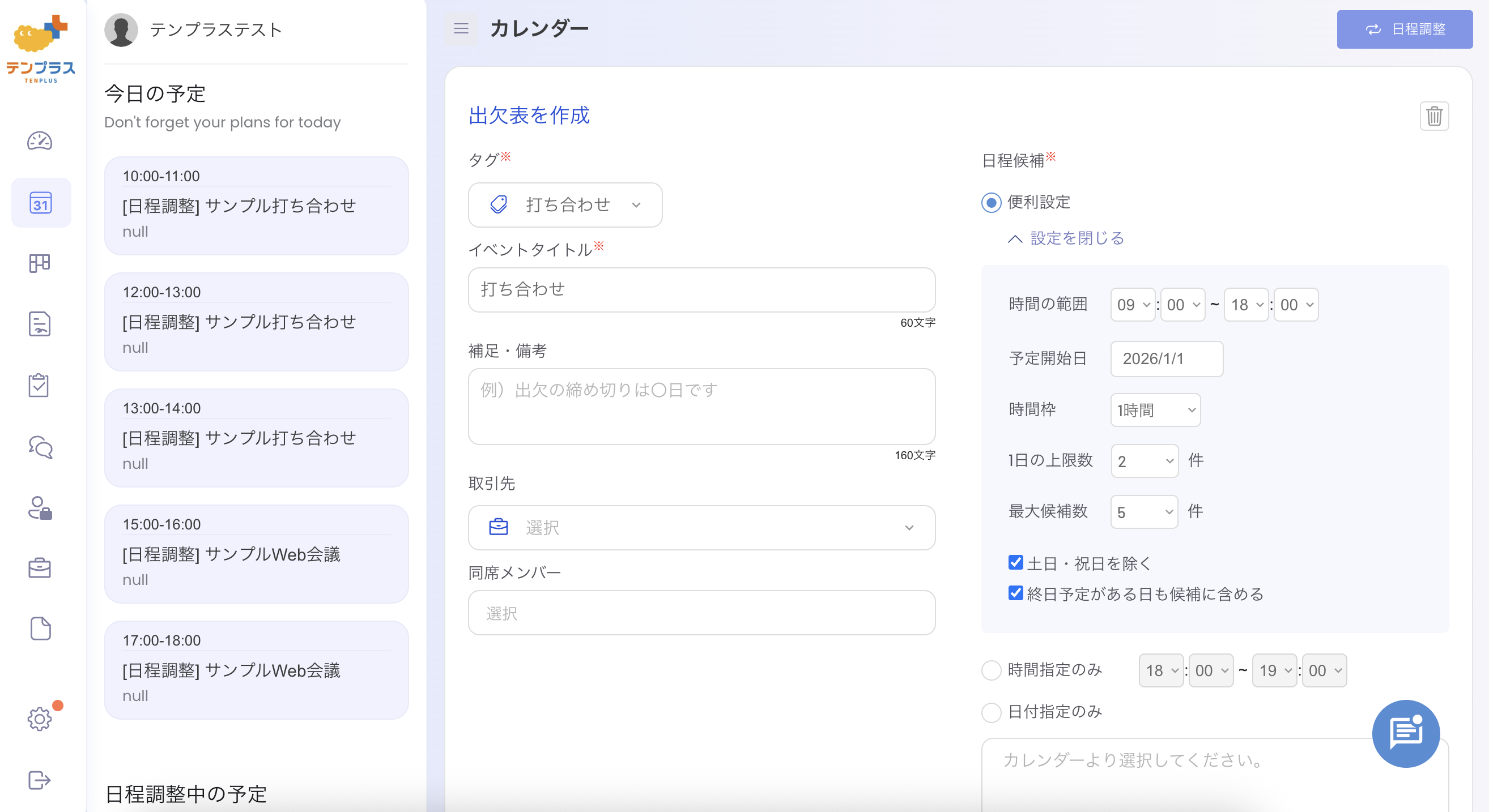
「出欠表を作成」を選択し、必須項目(タグ、タイトル、ビデオ会議)を設定後、日程候補を指定します。
日程候補の3つのパターン
1. 便利設定
時間枠や最大候補数、土日祝の除外などを設定し、「自動で候補日を選択」で日程を自動提示します。
2. 時間指定のみ
会議の時間の範囲を設定すると、翌日以降の当該時間が候補として指定されます。
3. 日付指定のみ
時間は関係なく、候補日だけを提示する場合に使用します。
出欠表作成後の操作
1. 自身の出欠情報の入力
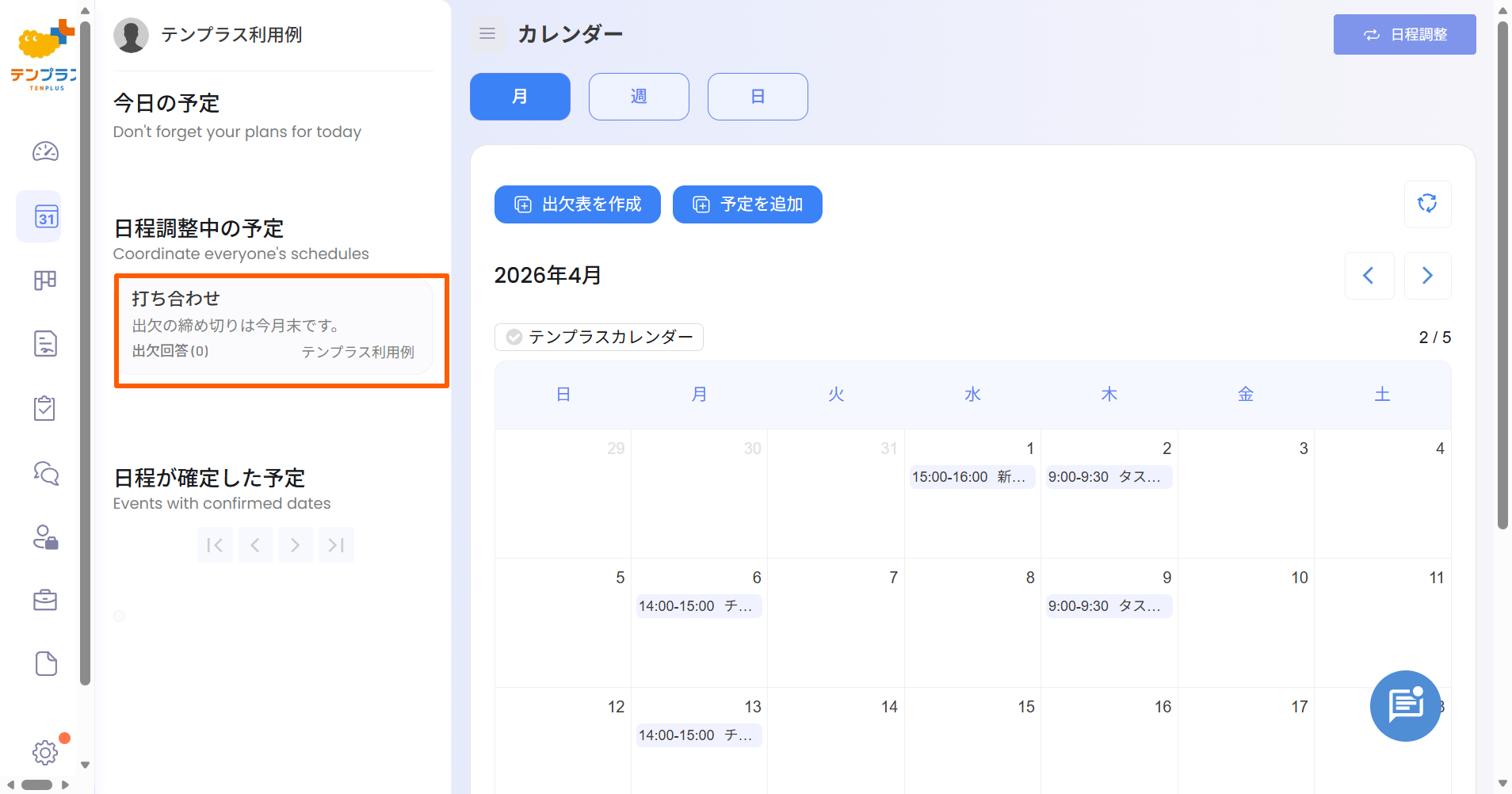
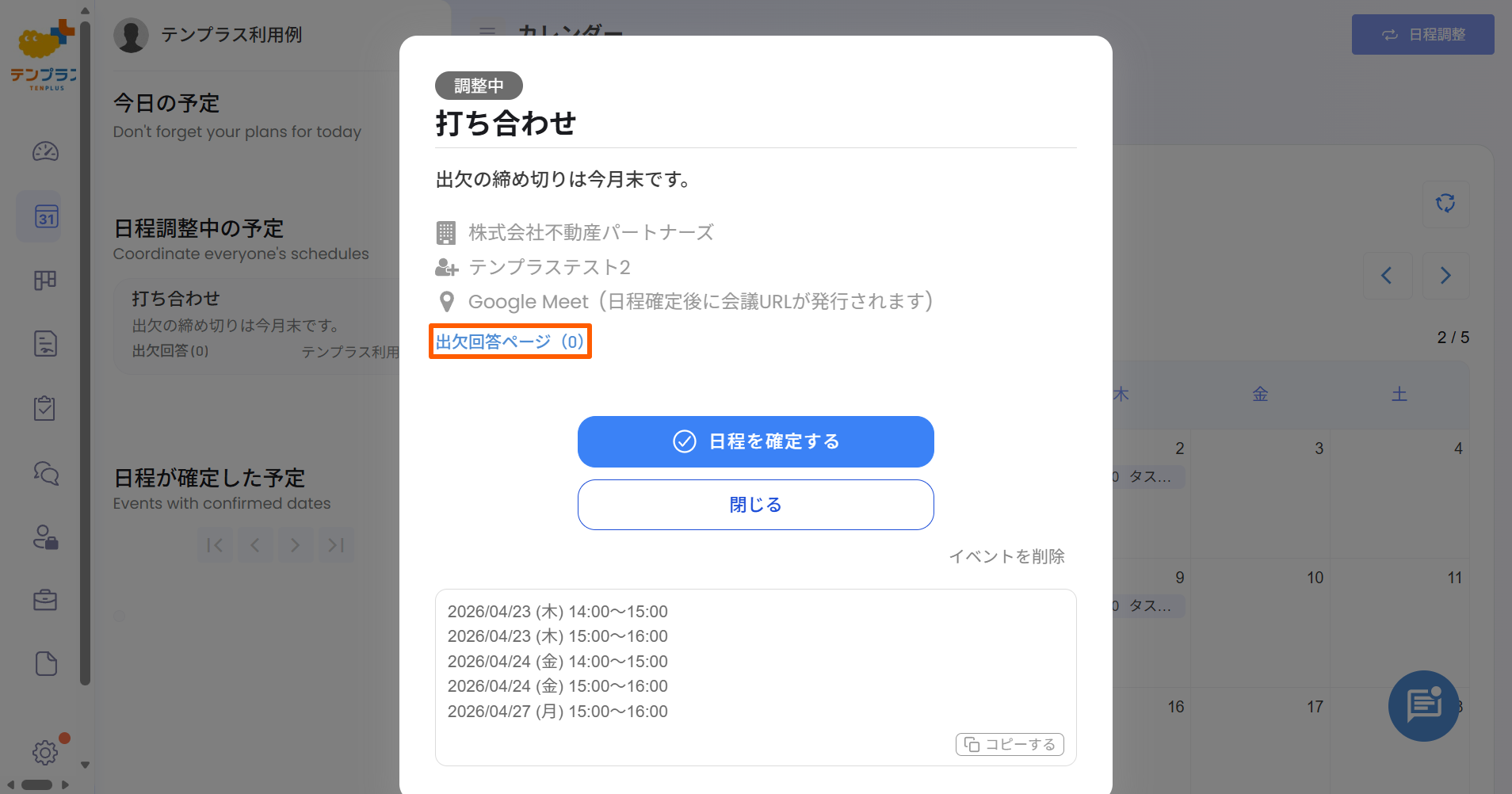
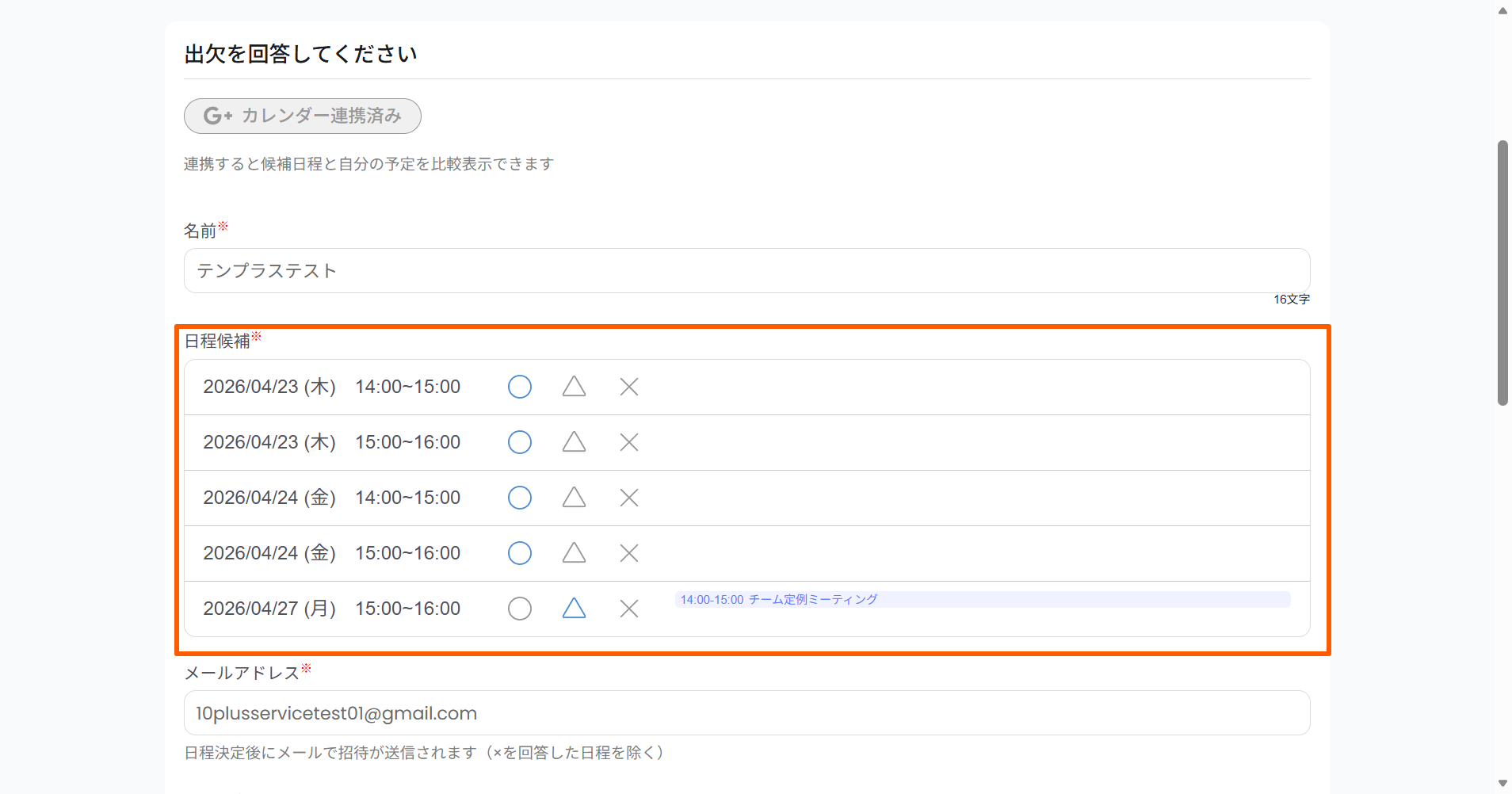
カレンダー画面左側の該当する「日程調整中の予定」をクリックし、「出欠回答ページ」を開いて出欠情報を入力します。
2. 日程の確定
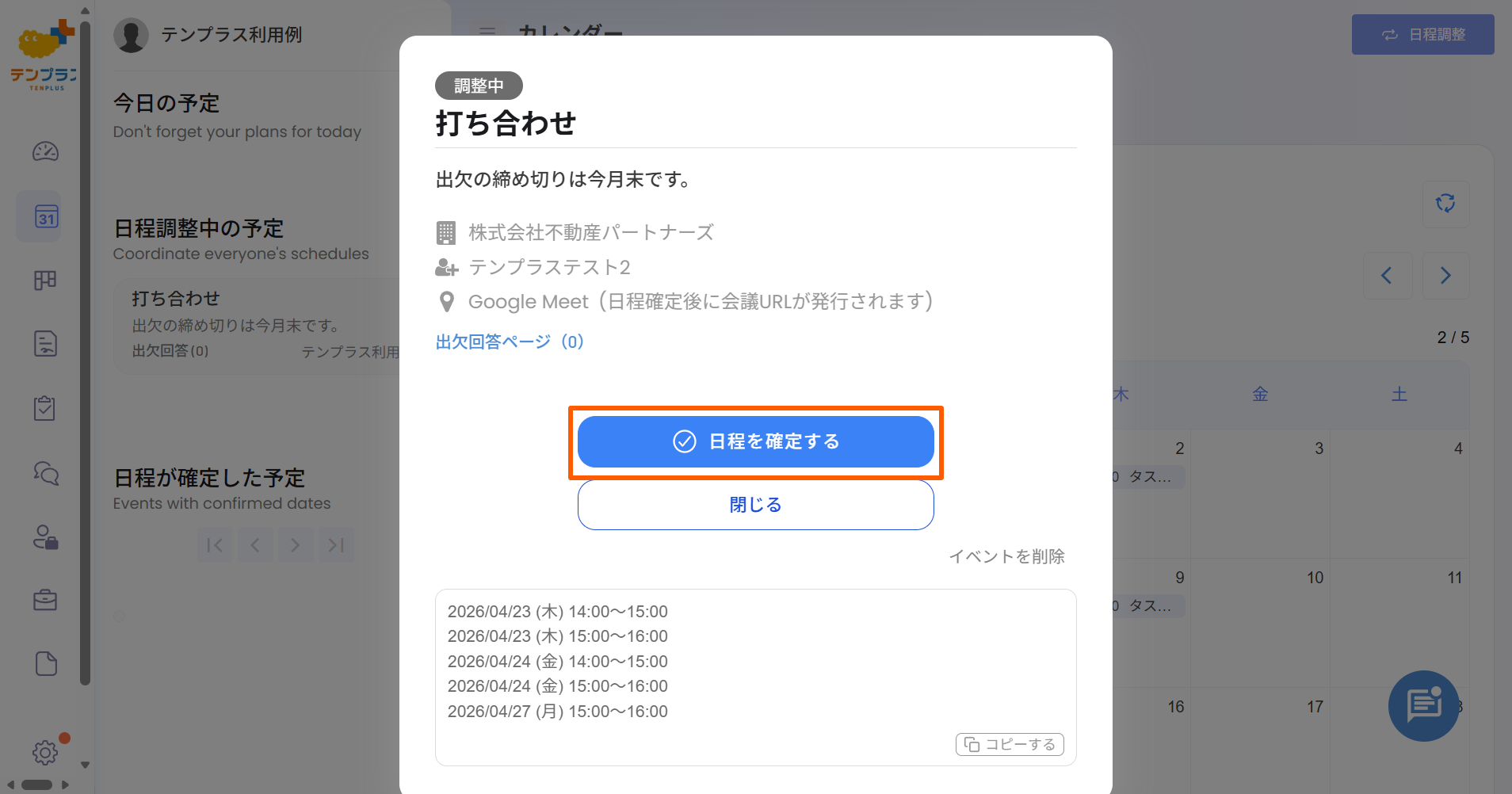
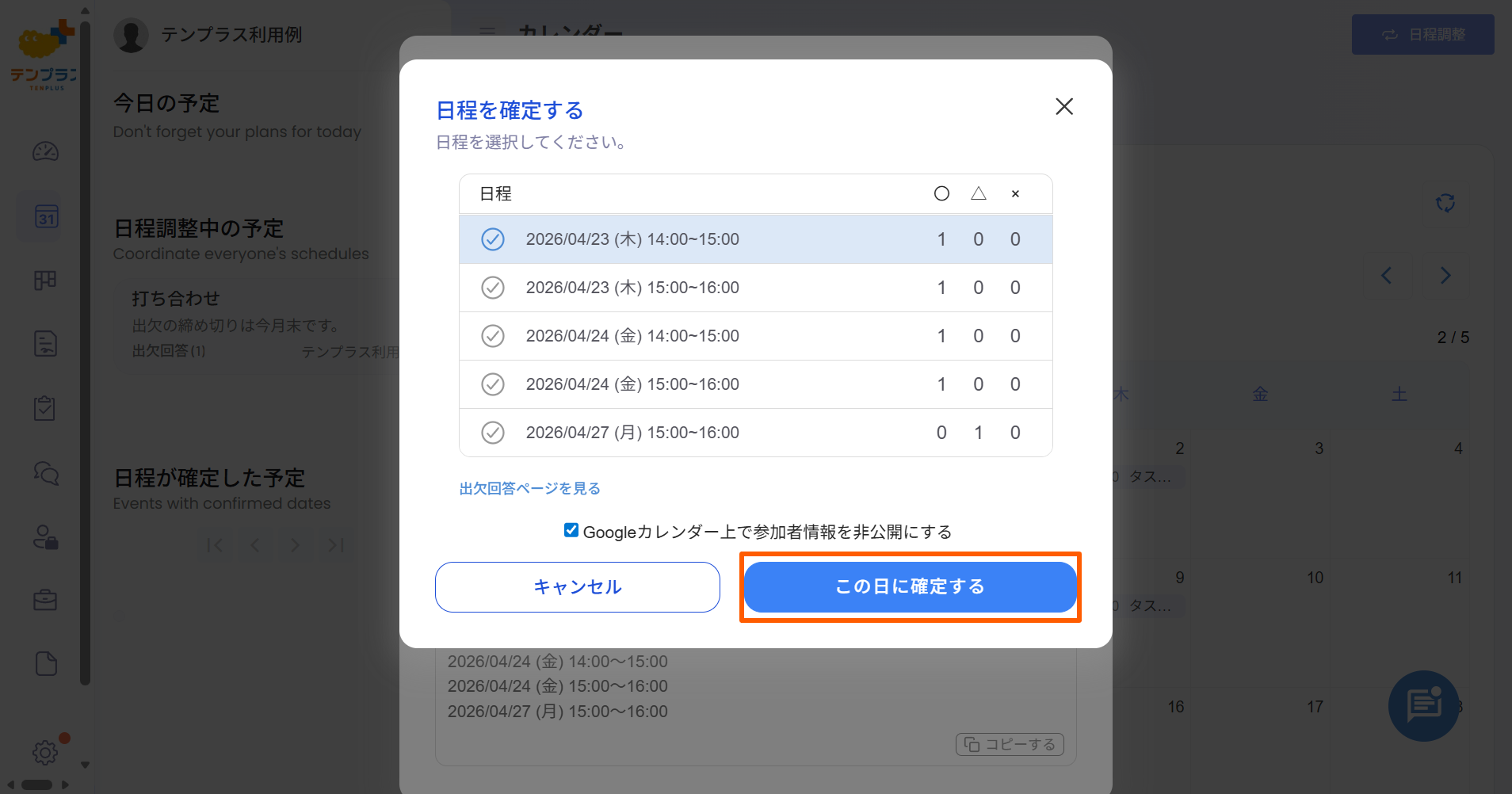
日程調整中の予定の「日程を確定する」を選択して、候補日から選ぶことで最終的な日程を確定します。
3. ビデオ会議の参加
出欠表の作成の際にビデオ会議の設定をしている場合、確定した日程の予定画面からビデオ会議に参加できます。
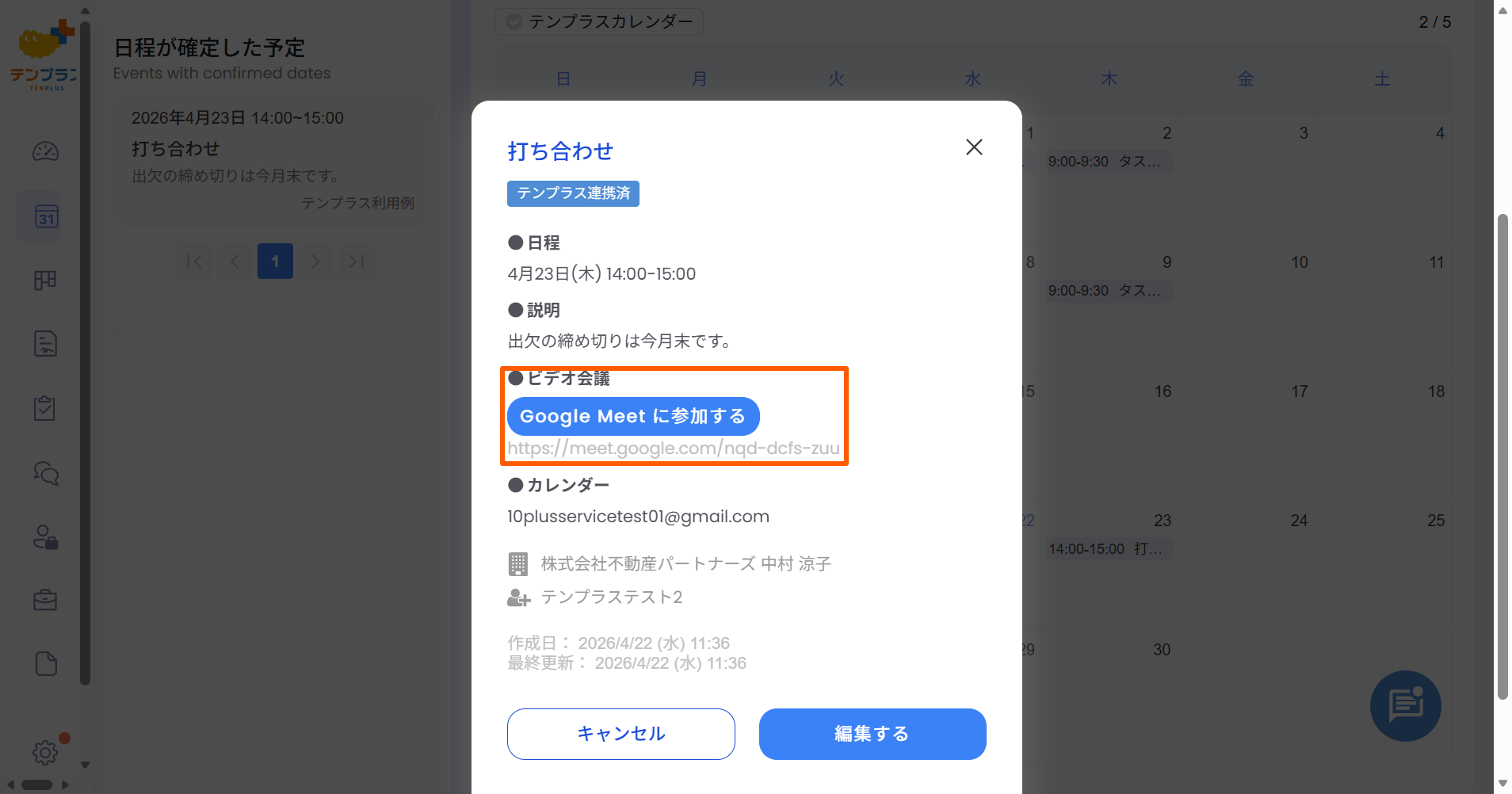
【確定・削除のフロー】
- Googleカレンダーに登録していた候補日は、確定後に「削除する」で一括削除可能です。
- 予定がキャンセル等された際には、一括で削除も可能です。
AIチャット(日程調整アシスタント)
チャット形式で指示を出すだけで、空いている日程を提示してくれる機能です。
カレンダー右下の「チャットアイコン」をクリック。
「来月第1週の平日午後で、3時間空いている日を教えて」のようにメッセージを入力して送信。
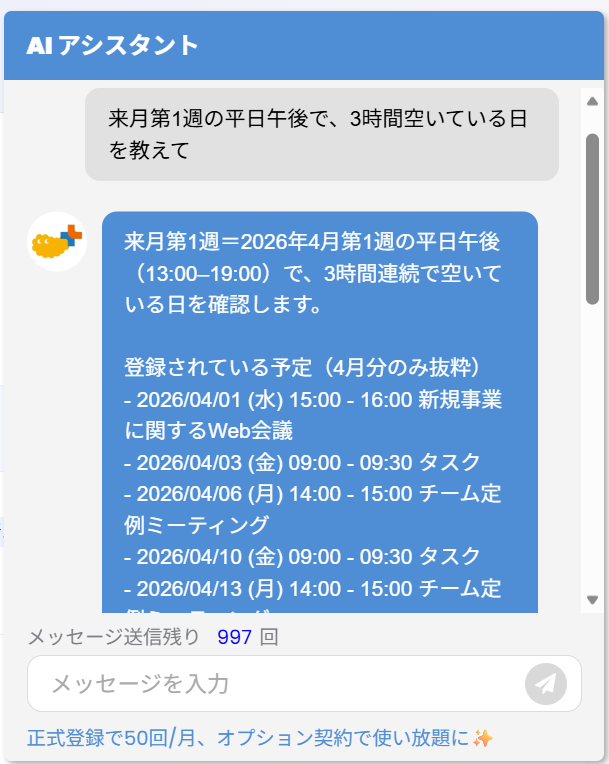
AIチャット利用時の注意事項
- 原則、平日10時〜19時の範囲で提示されます。
- 会話の内容は毎回リセットされるため、追加依頼時も条件を再度記載してください。
- 精度により、稀に時間が重複する場合があるため内容を確認して利用してください。
3.3 MVV
概要:会社のMVV(ミッション・ビジョン・バリュー)を登録・共有し、従業員の目標と関連付けます。
【MVVの登録・編集】
-
1
サイドバーから「各種設定」を選択し、「MVVの設定」までスクロール。
-
2
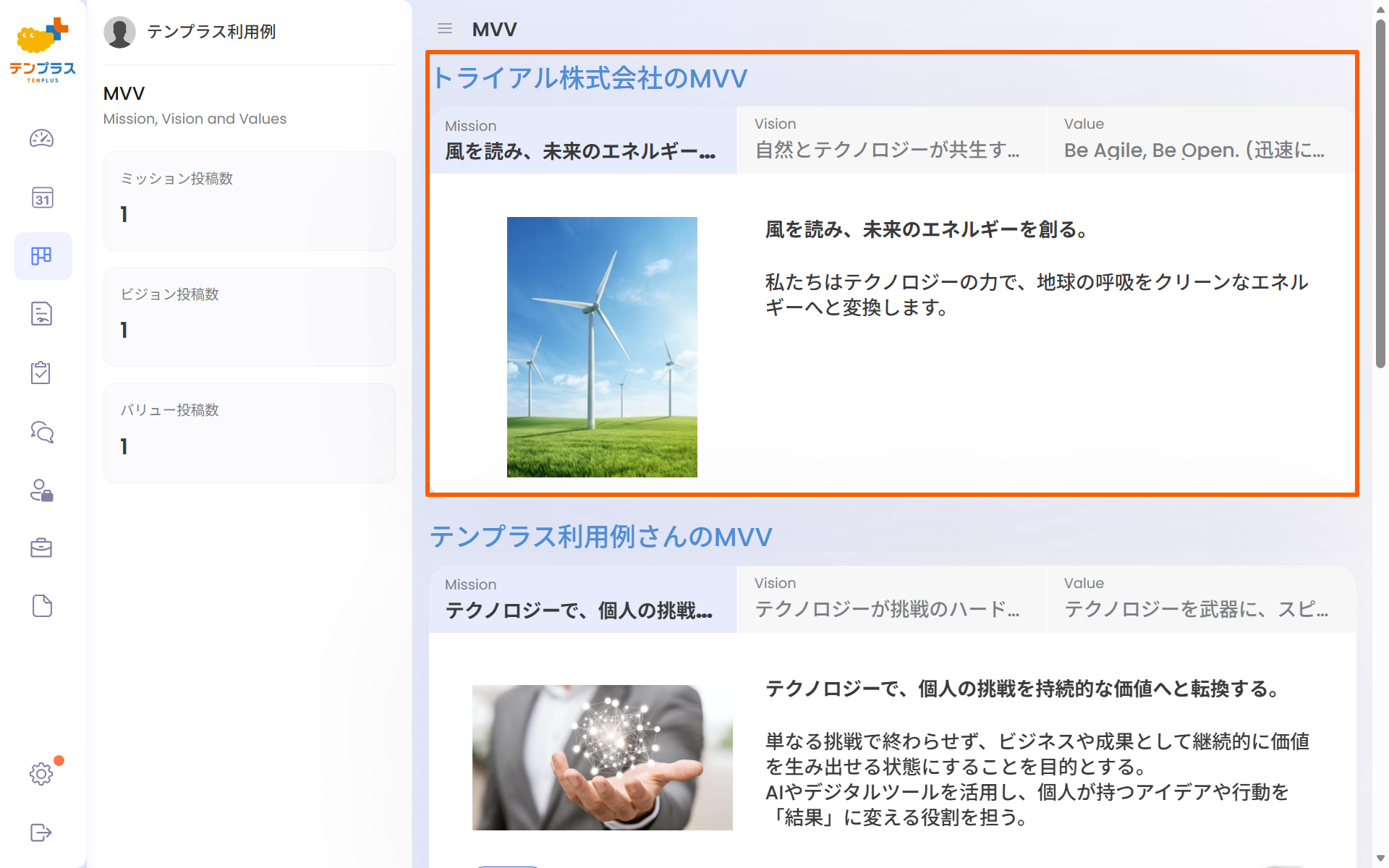
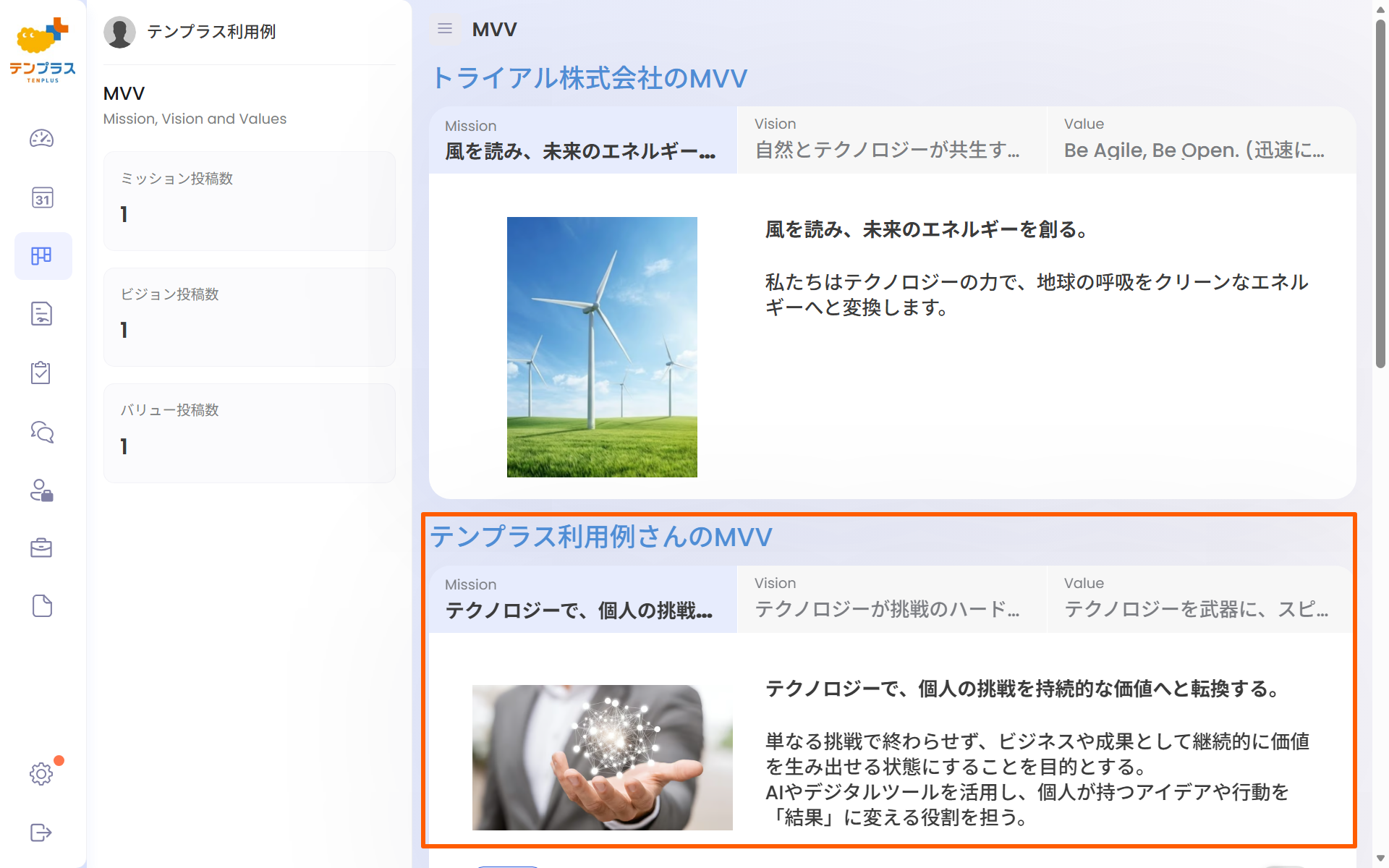
組織のMVVと個人のMVVを設定することができます。設定したい項目(Mission, Vision, Value)をクリック。
「名称」「詳細」を入力し「更新」をクリックします。ここで設定したMVVがAIアジェンダ作成等に反映されます。※画像をアップロードすることも可能です。
- 3
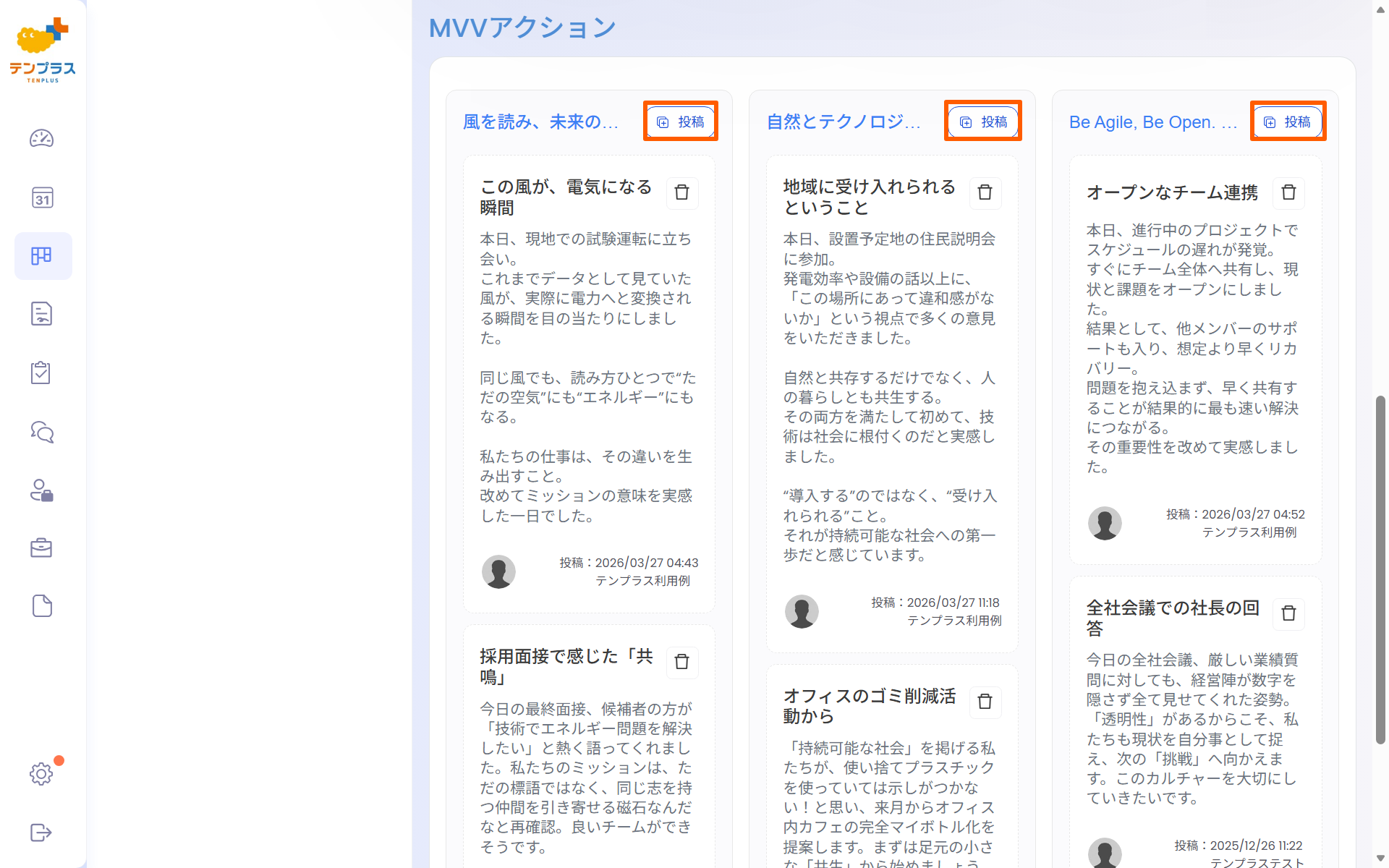
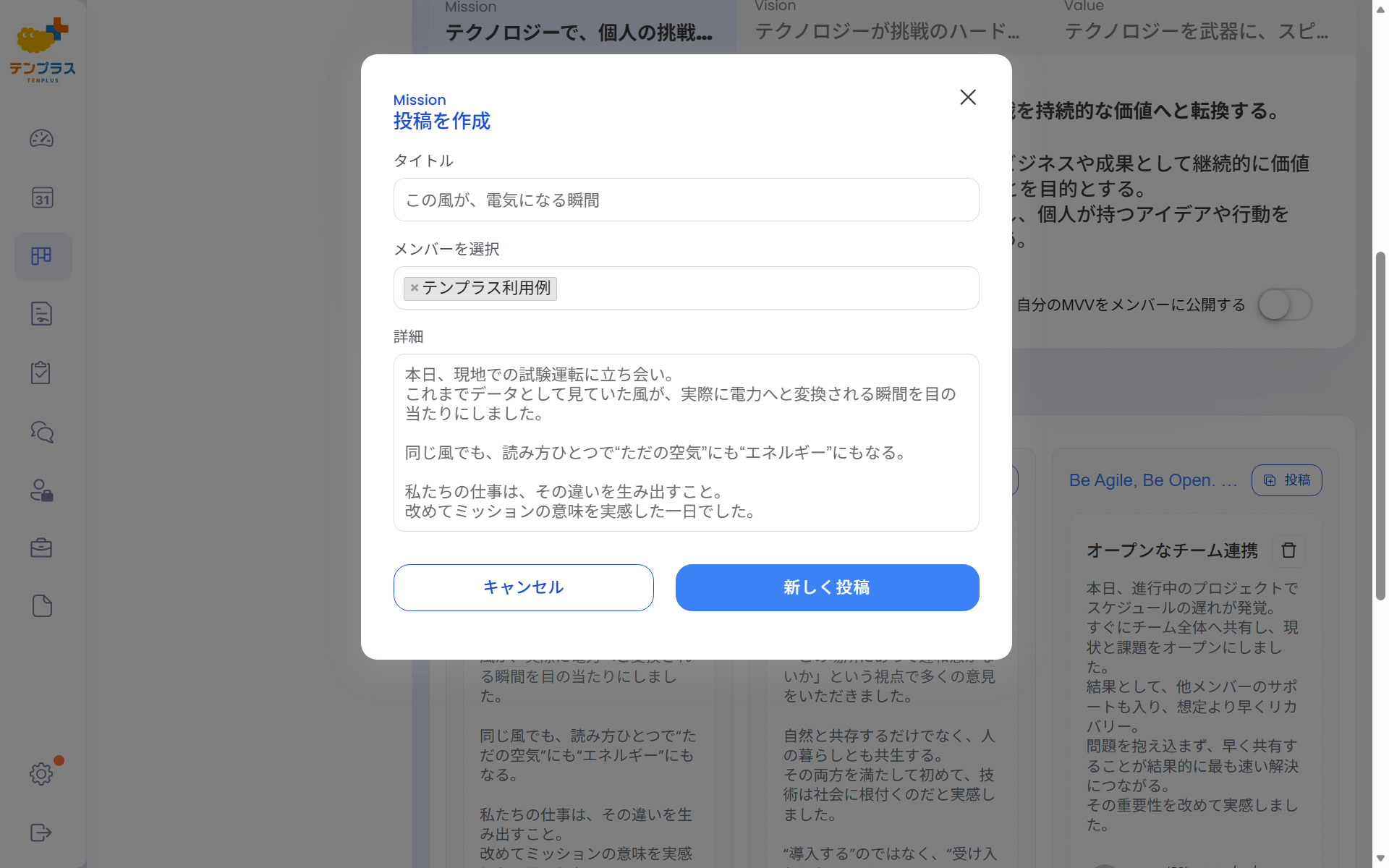
MVVに関する行動や気づきを「MVVアクション」として投稿し、組織内で共有することができます。日々の業務の中で感じたことや、MVVを体現した行動を投稿することで、組織全体で価値観や方向性を共有できます。投稿は、「投稿」ボタンから作成できます。
3.4 目標管理
-
1
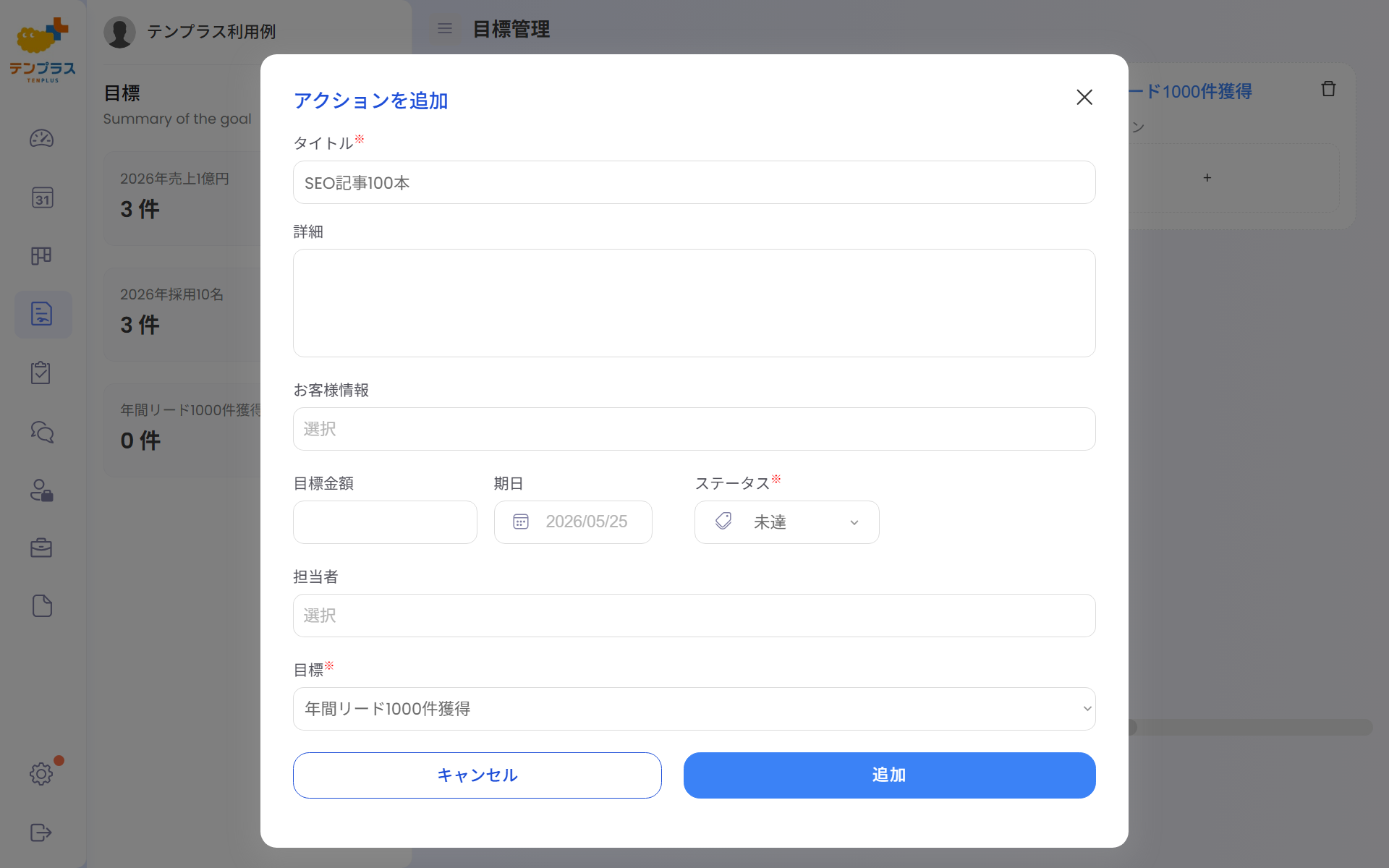
目標管理では、OKR・KPIなどの目標を設定し、それに対する具体的なアクションを管理することができます。
大目標に対して必要な行動や進捗を整理することで、日々の業務と目標を紐づけながら運用できます。
目標の追加は、「+」ボタンから行えます。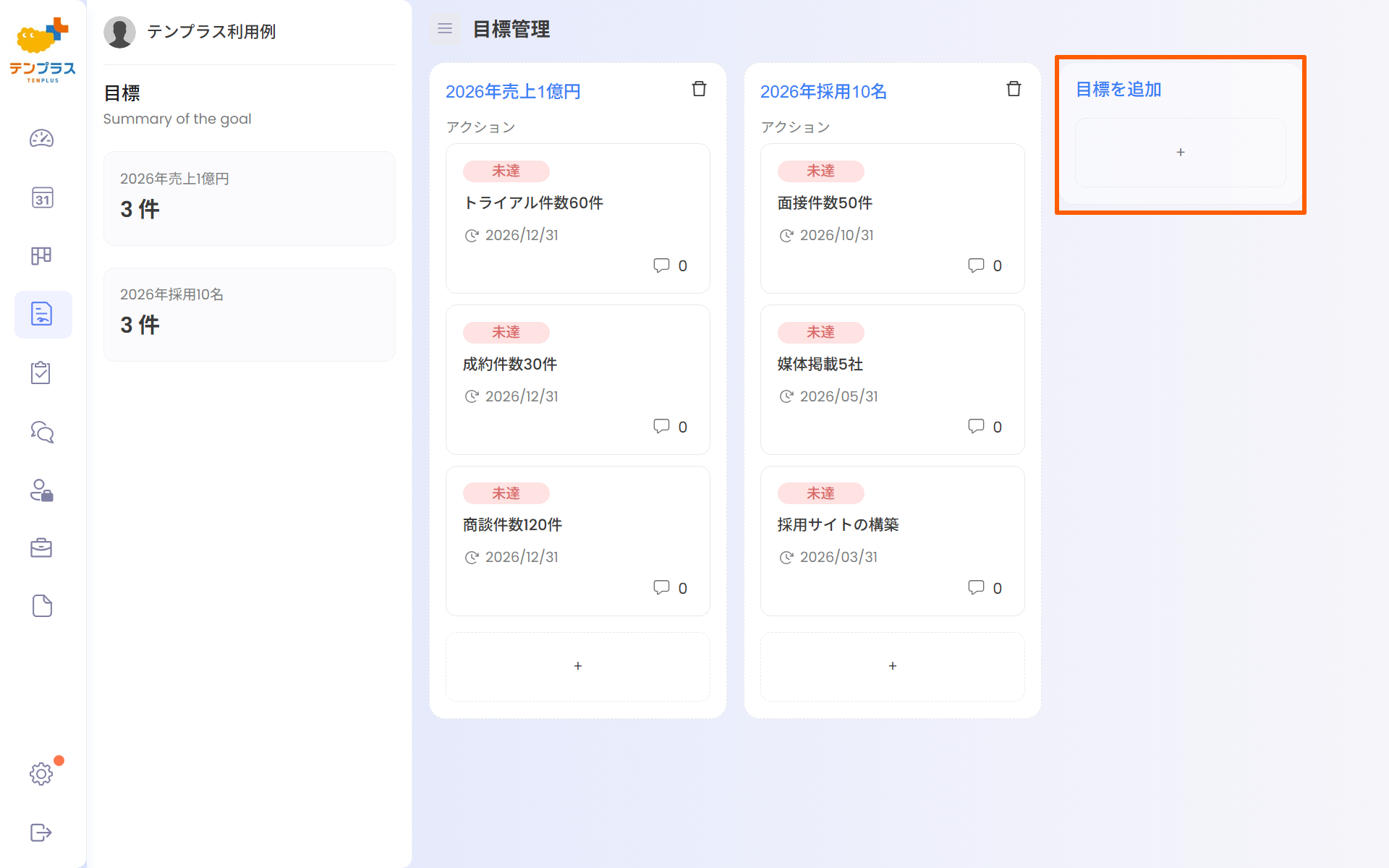
- 2
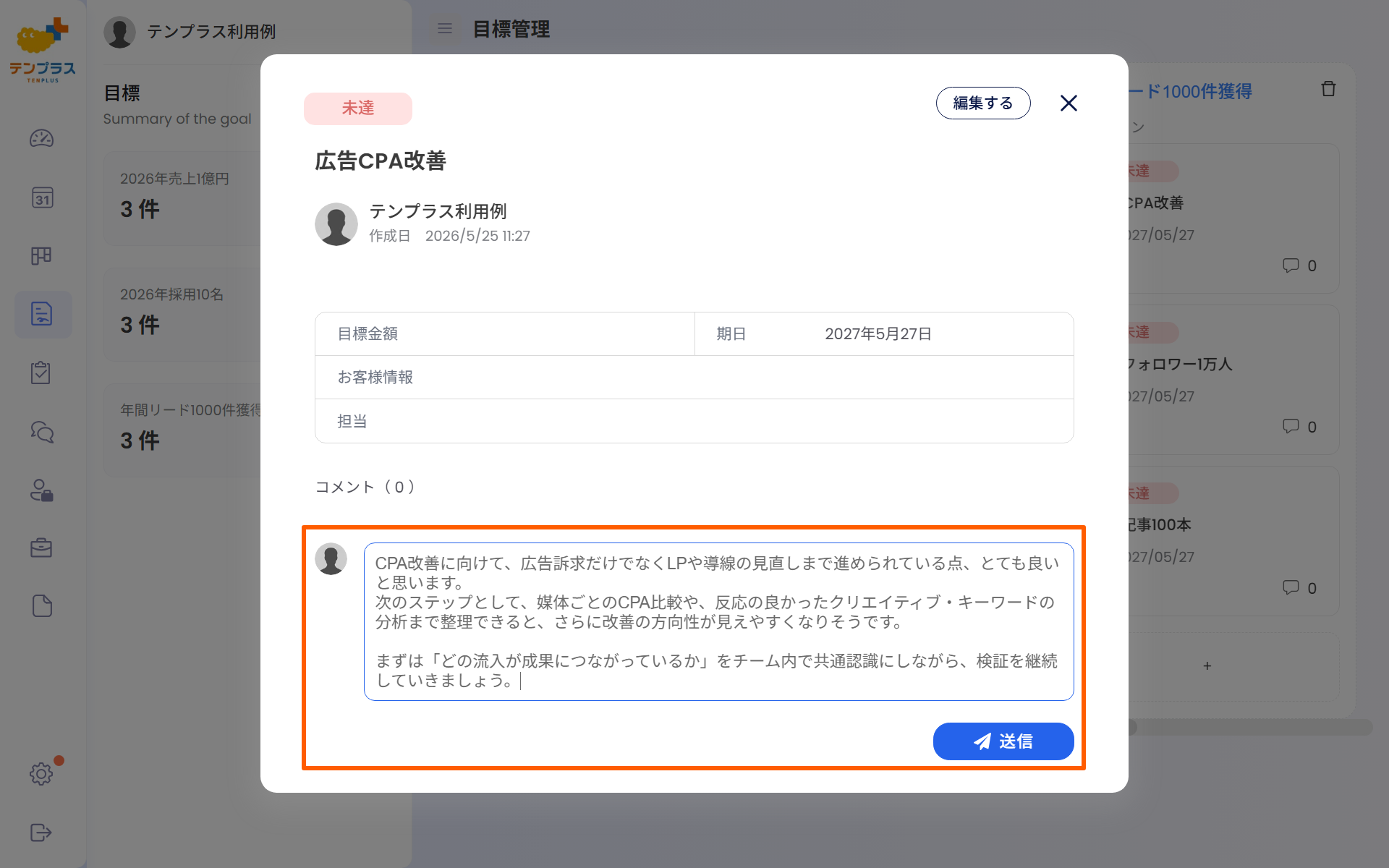
また、各アクションに対してコメントを投稿することができます。
進捗状況の共有やフィードバックを行うことで、目標達成に向けたコミュニケーションを円滑に行えます。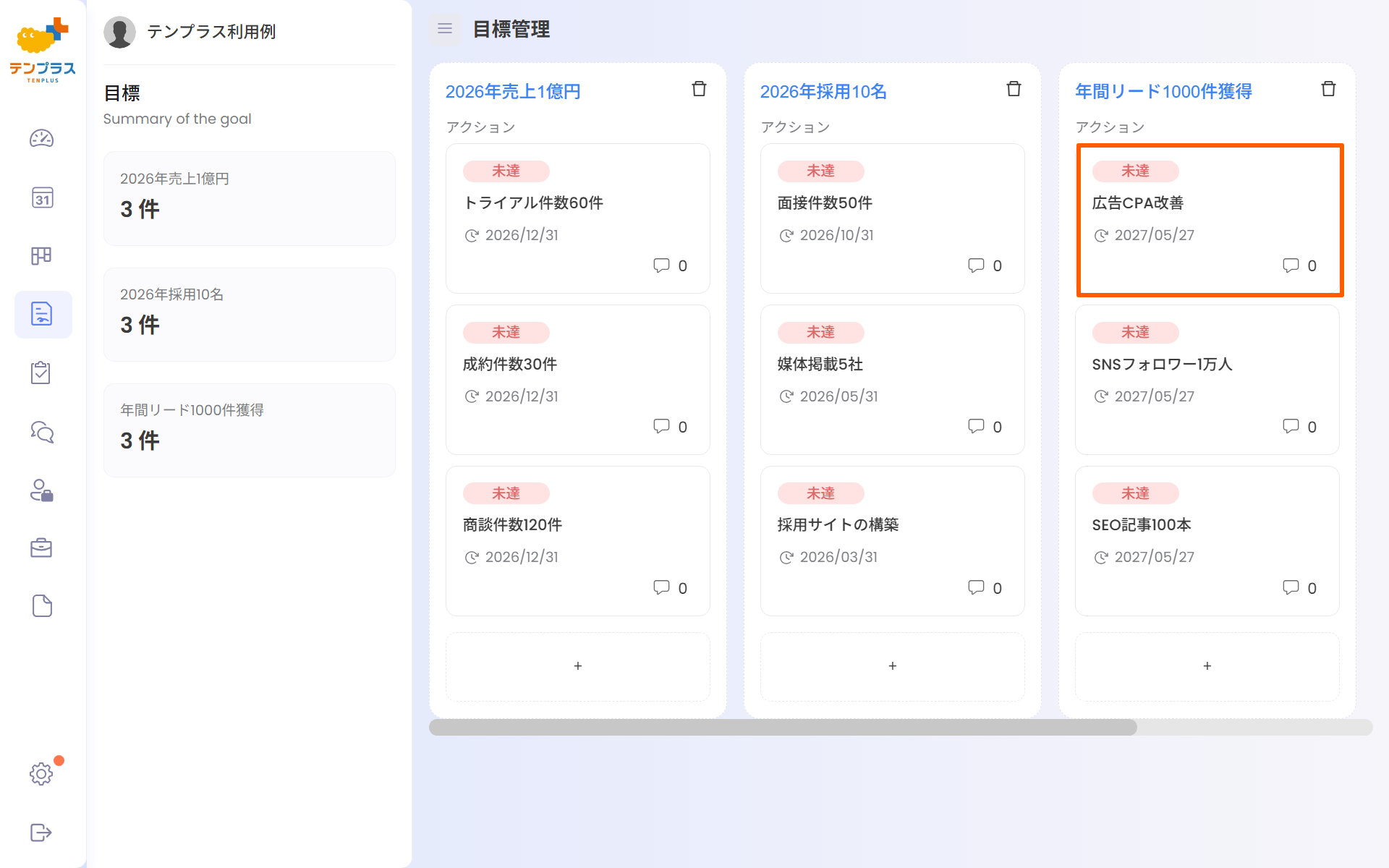
3.5 タスク管理
-
1
タスク管理では、組織内のタスク一覧や進捗状況を確認できます。
また、ステータスや取引先ごとに絞り込みを行うことで、必要なタスクを効率よく管理できます。
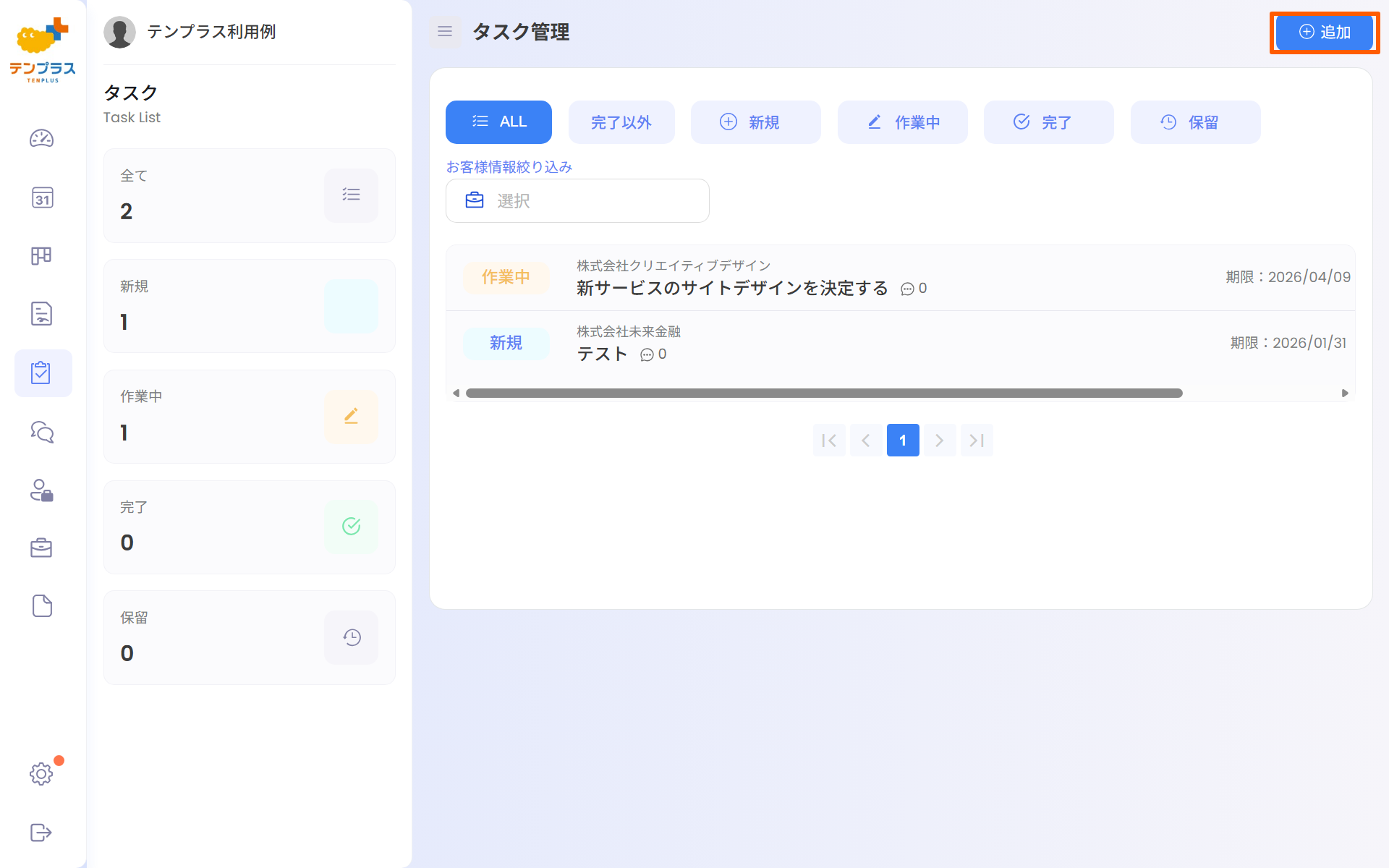
タスクの作成は、画面右上の「追加」ボタンから行えます。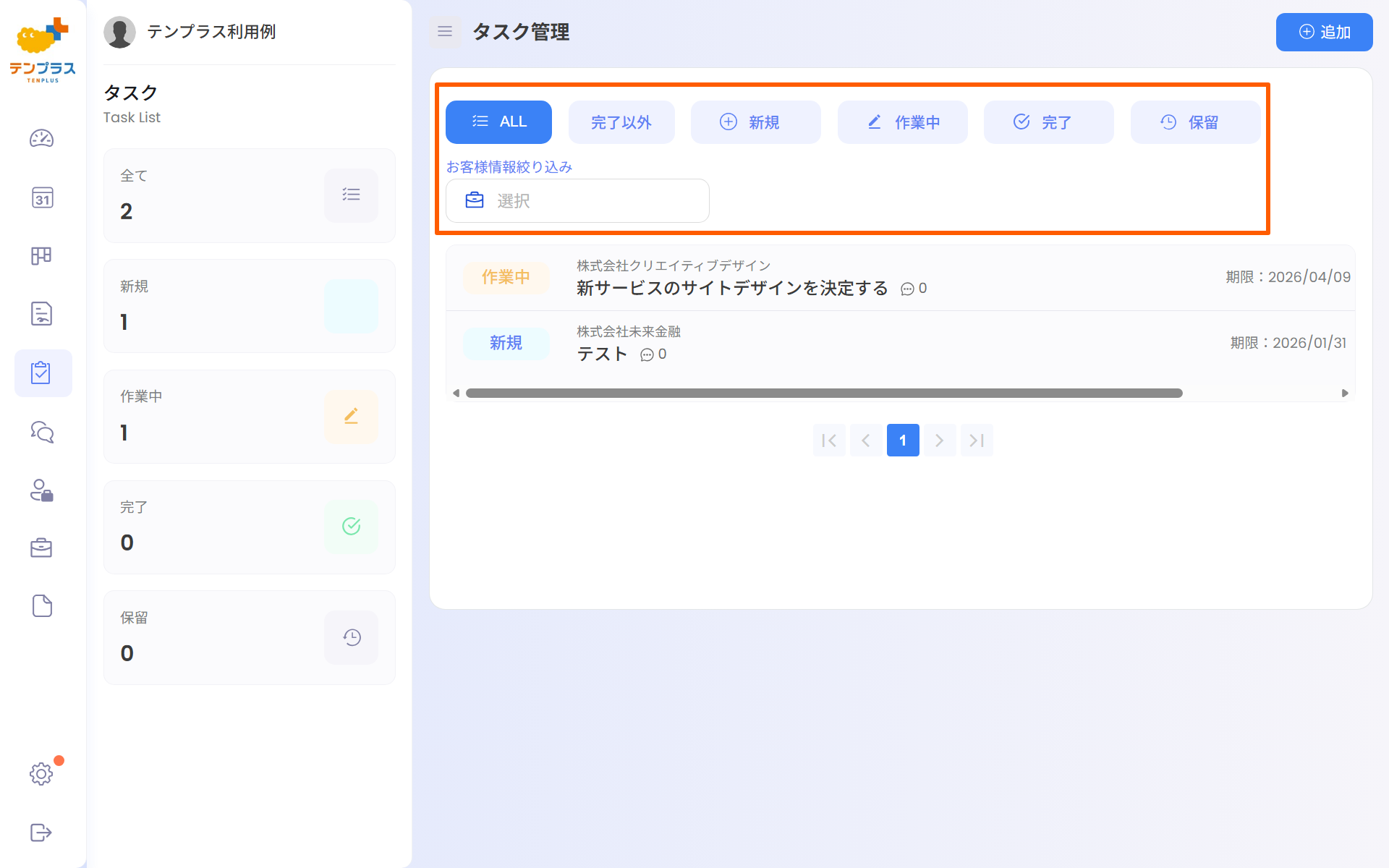
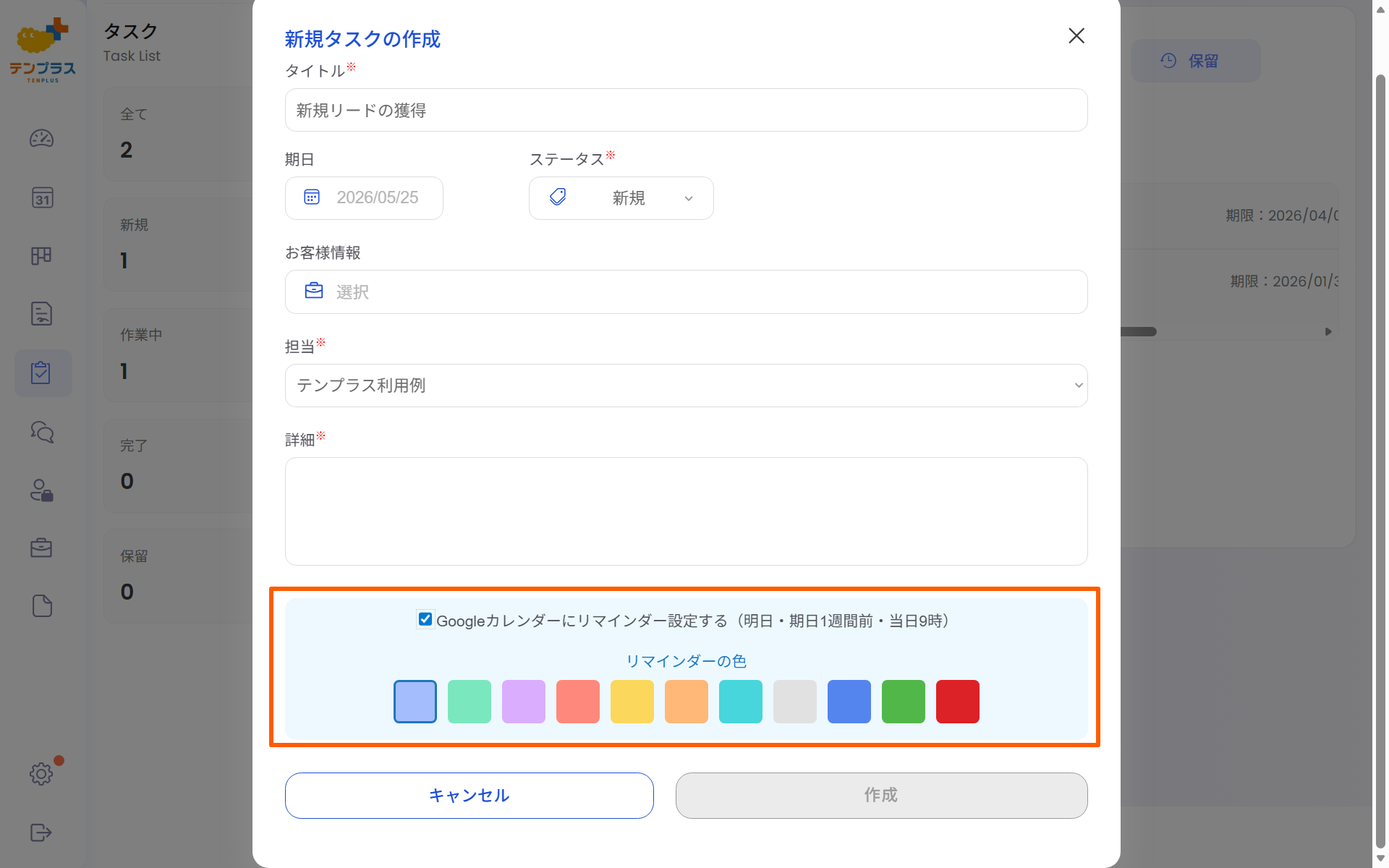
- 2
新規タスクの作成では、Googleカレンダーへのリマインダー設定を行うこともでき、タスクの期限を忘れずに管理できます。
3.6 報告一覧
1報告一覧では、組織内で投稿された報告を一覧で確認できます。
日々の業務報告や進捗共有を蓄積することで、チーム内の情報共有を円滑に行えます。
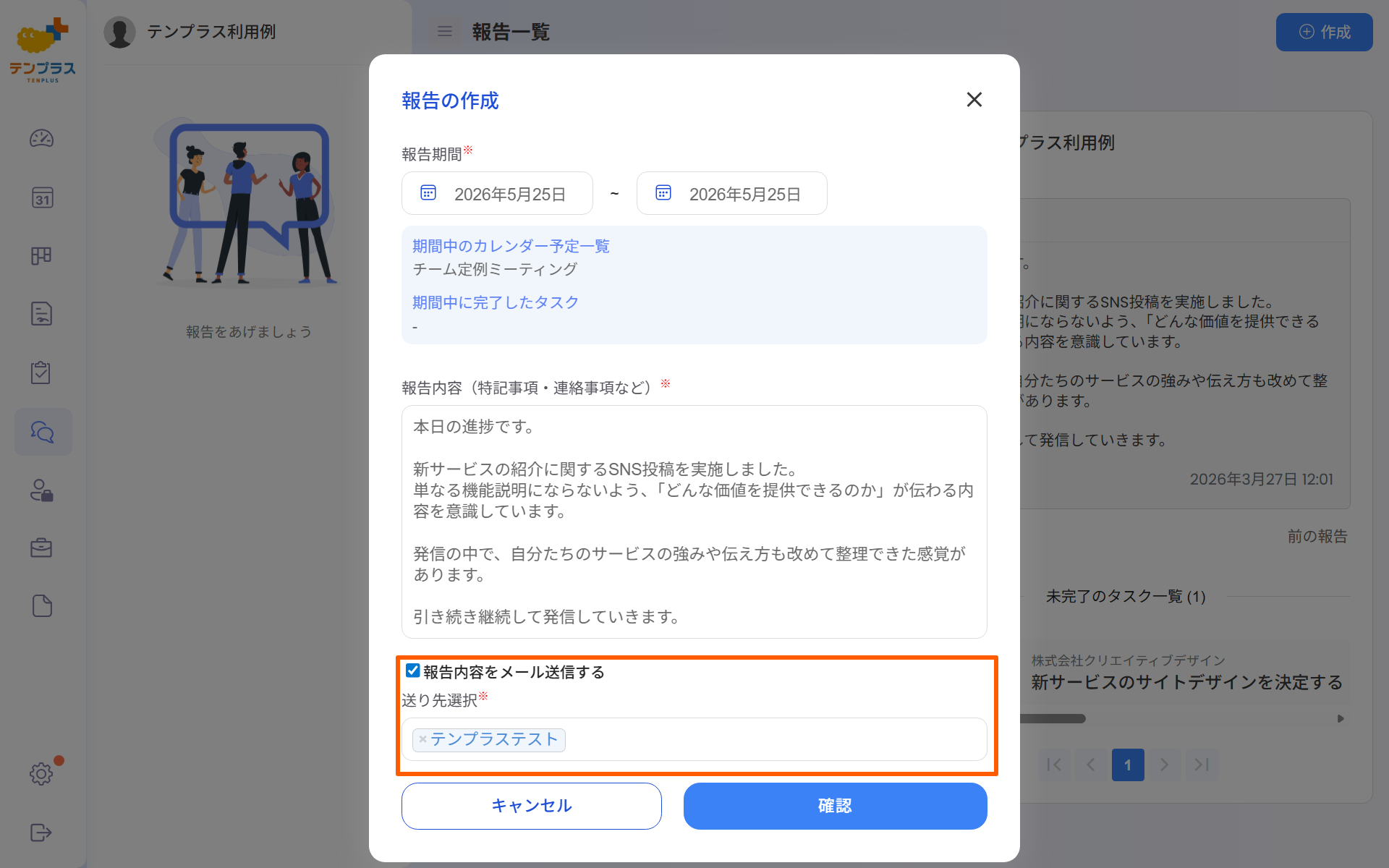
報告の作成は、画面右上の「作成」ボタンから行えます。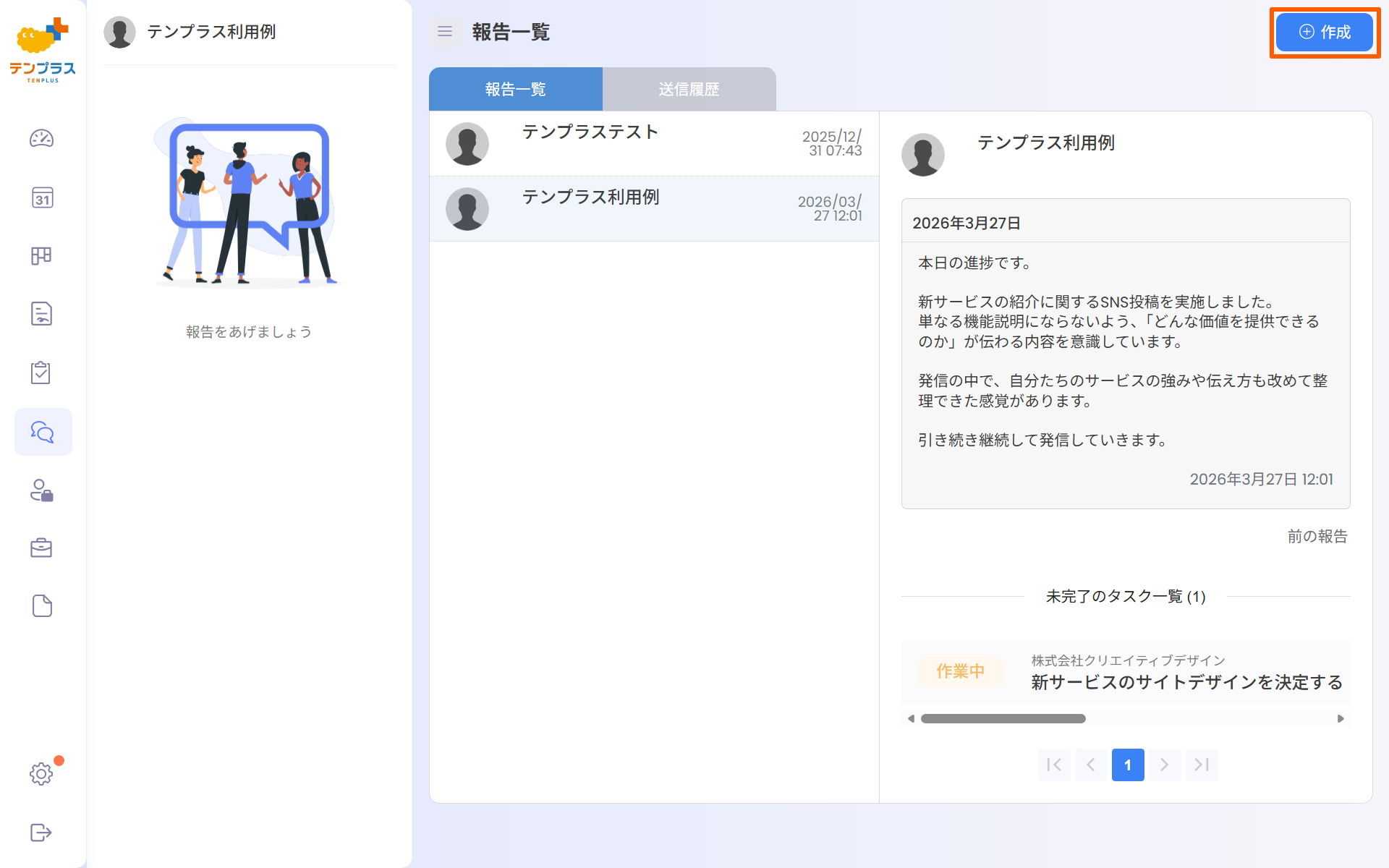 2
2報告作成画面下部の「報告内容をメール送信する」にチェックを入れ、送信先を選択することで、報告一覧への投稿に加えて、選択した相手の登録メールアドレス宛にも同じ内容を送信できます。
3.7 従業員一覧
-
1
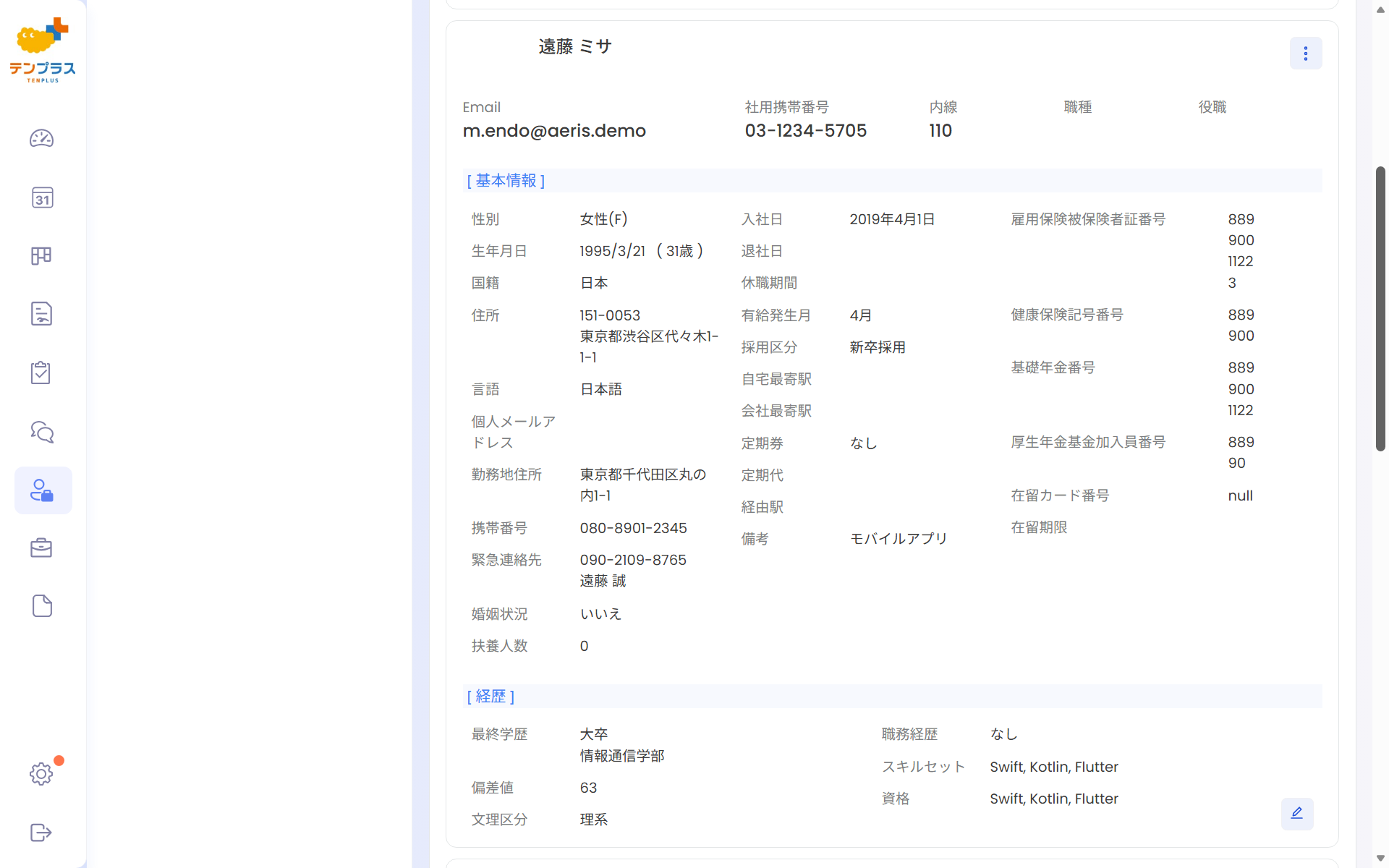
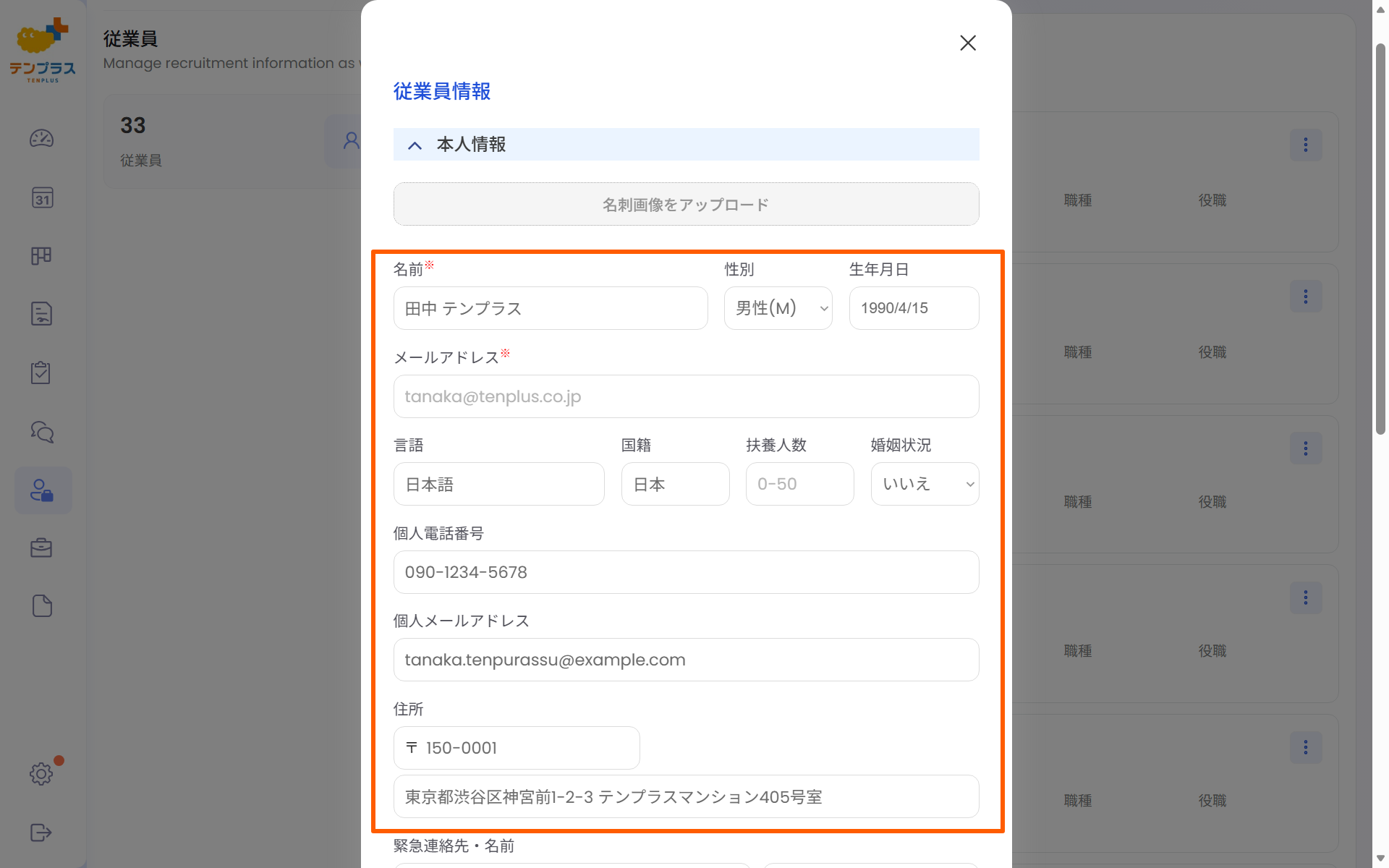
従業員一覧では、氏名・連絡先・住所・入社日・役職・保険情報・資格・スキルセットなど、従業員に関する詳細な情報を登録し、一覧で確認できます。
従業員情報を一元管理することで、組織内の情報共有や管理業務を効率化できます。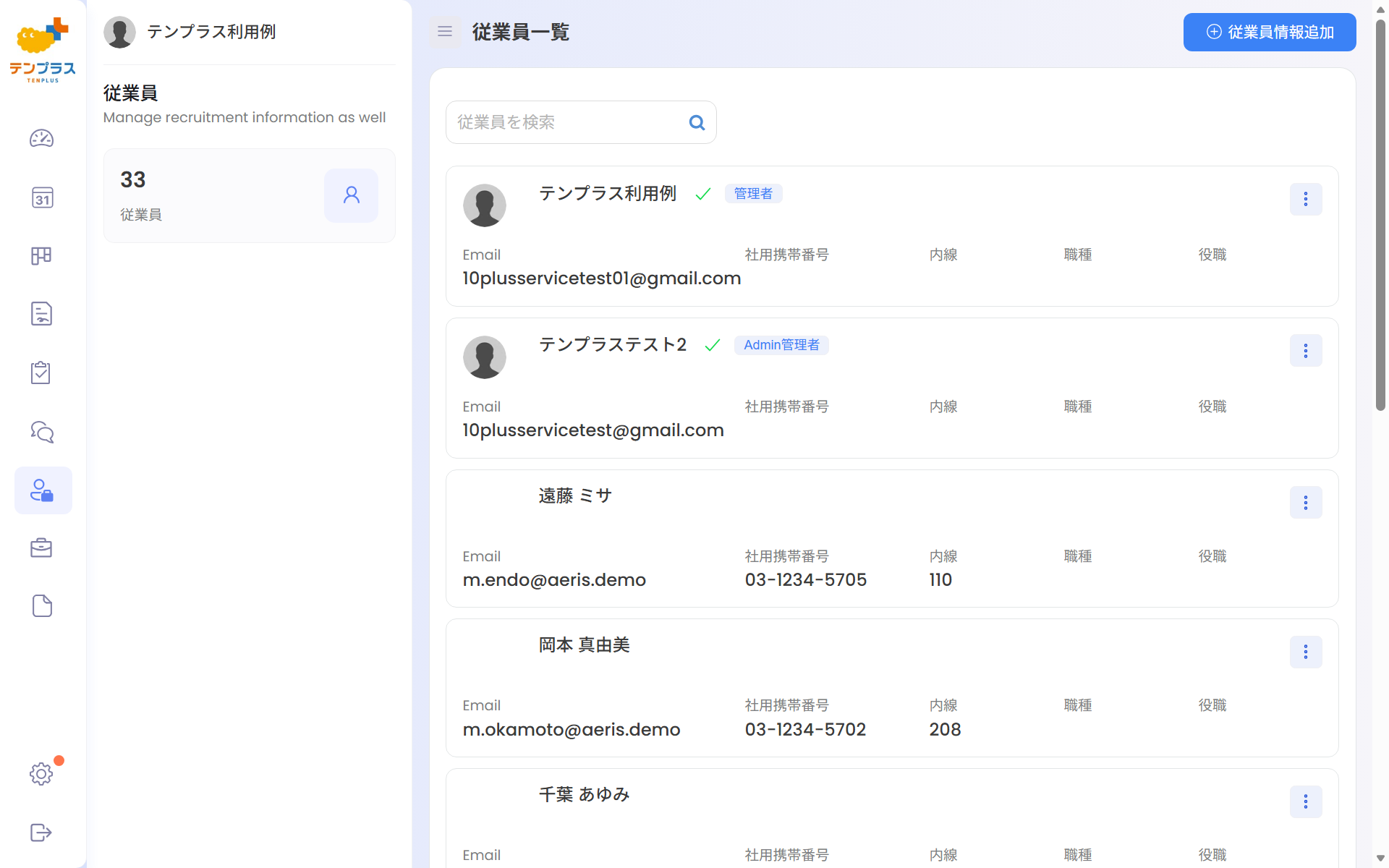
- 2
新規の従業員情報は、画面右上の「従業員情報追加」ボタンから作成できます。
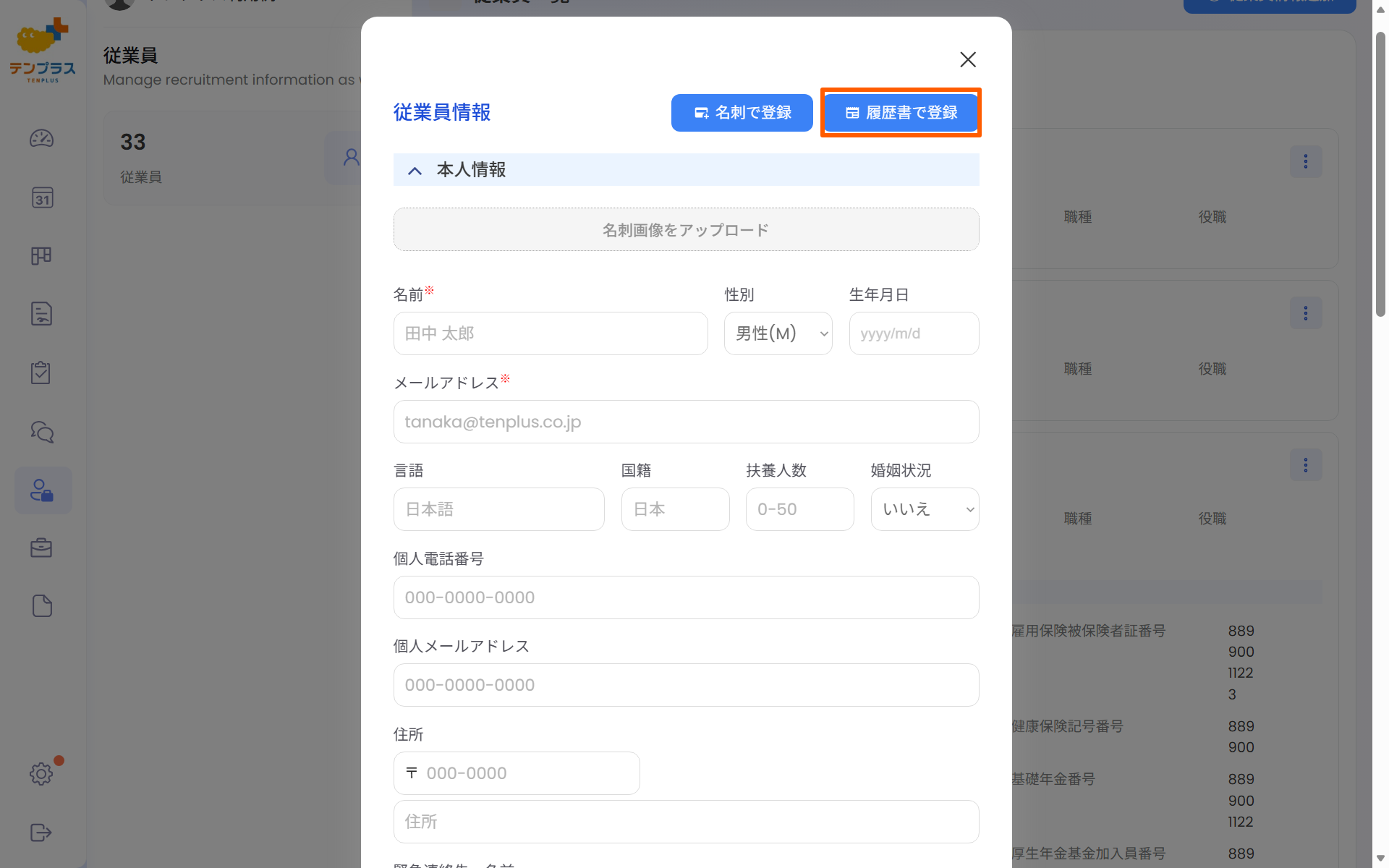
また、名刺・履歴書などの画像データをアップロードすることで、AIによる自動読み取りにも対応しています。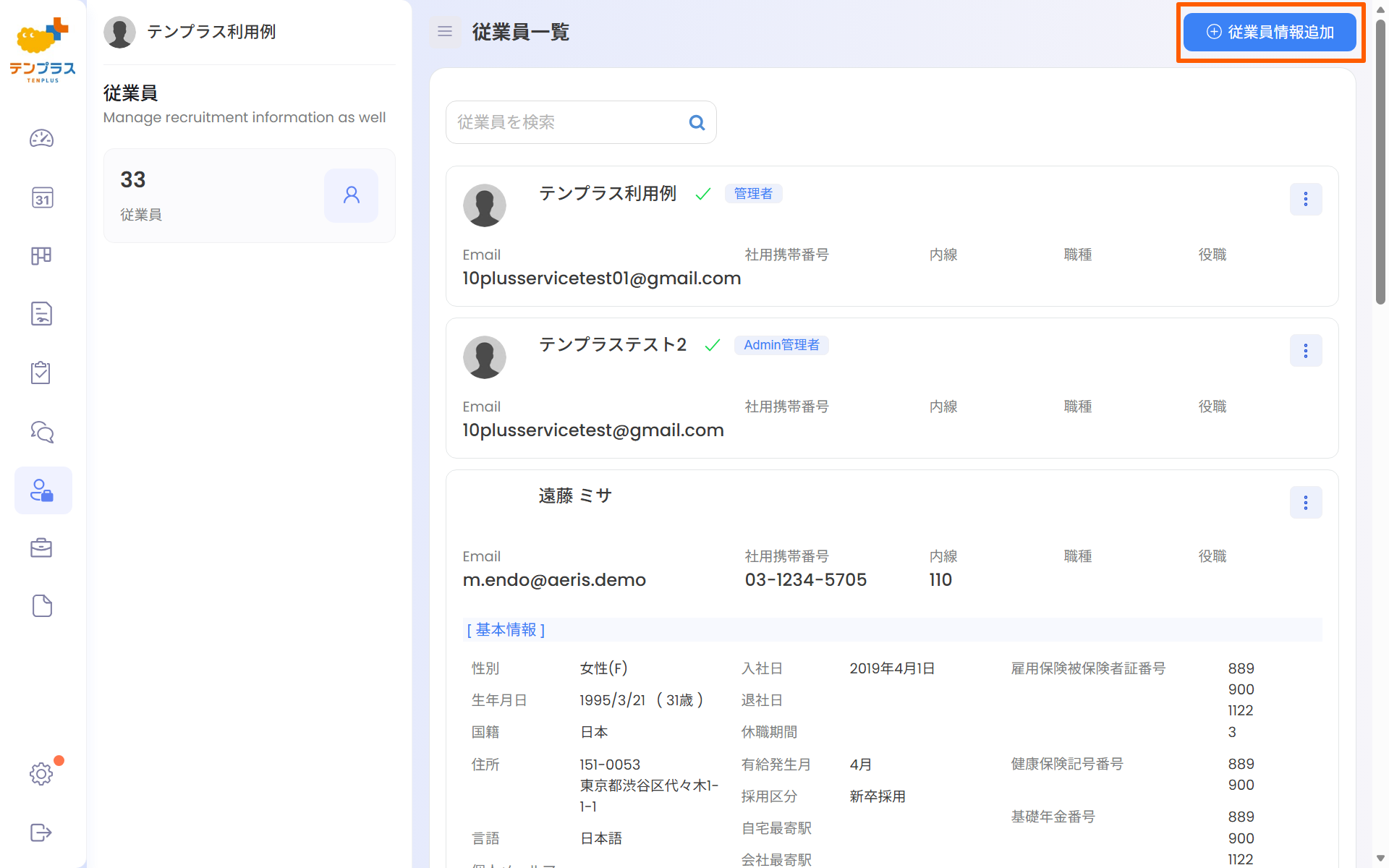
- 3
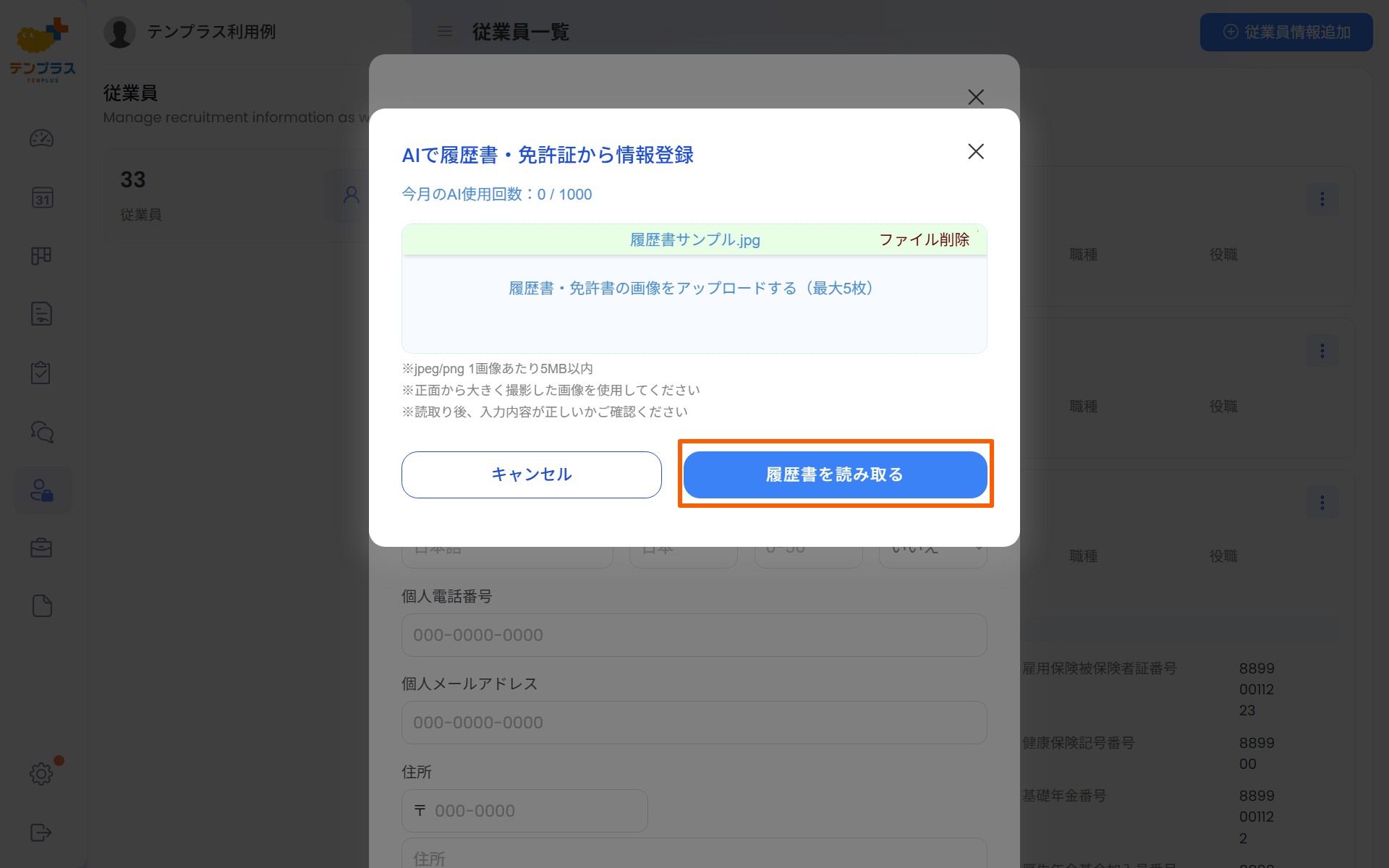
履歴書の読み取りでは、履歴書の画像をアップロードするだけで、情報を自動で登録できるため、手間のかかる入力作業を大幅に削減できます。
3.8 取引先一覧
-
1
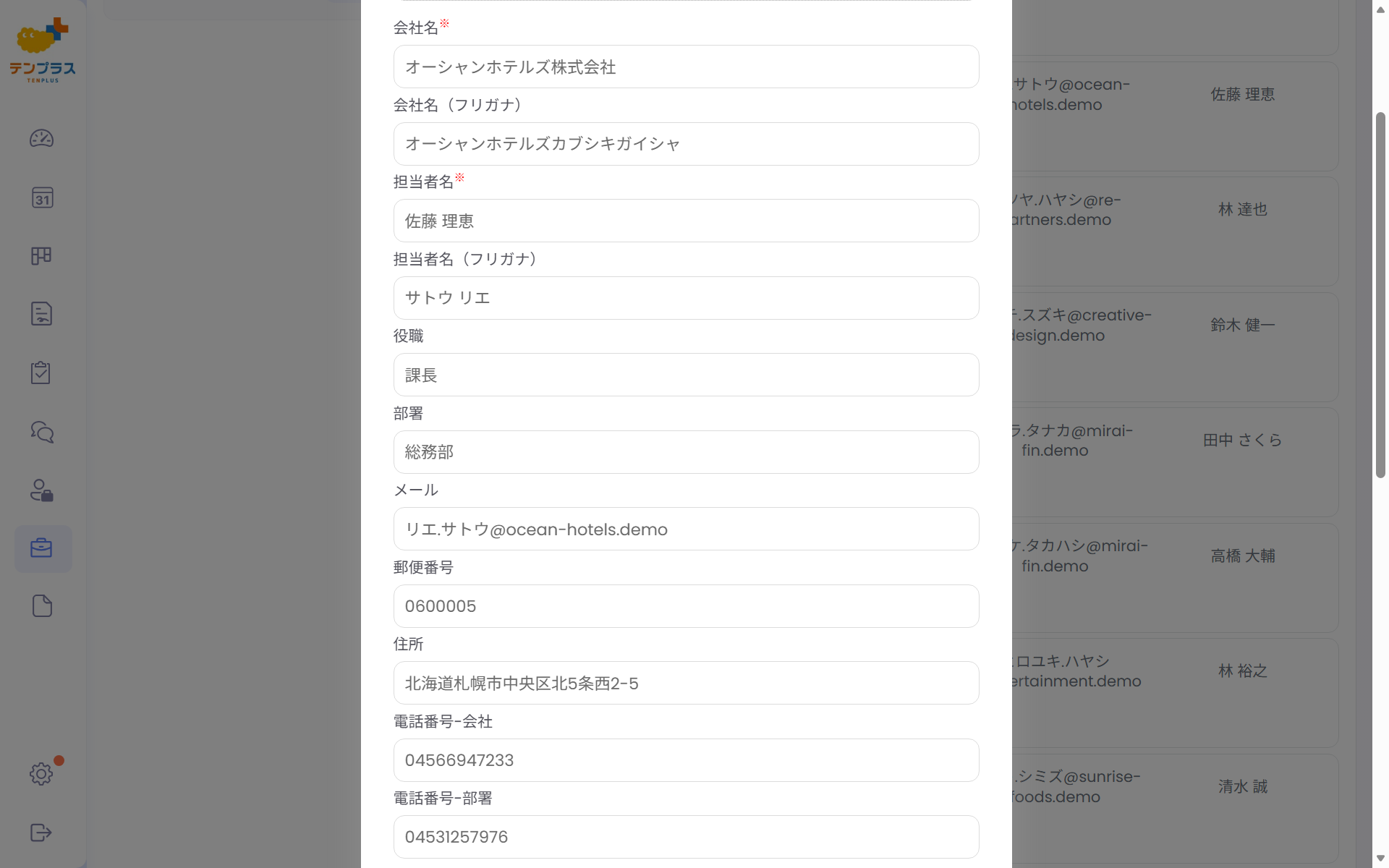
取引先一覧では、会社名・担当者名・部署・役職・メールアドレス・住所・電話番号など、取引先に関する詳細な情報を登録し、一覧で確認できます。
取引先情報を一元管理することで、顧客対応や営業活動、社内での情報共有を効率化できます。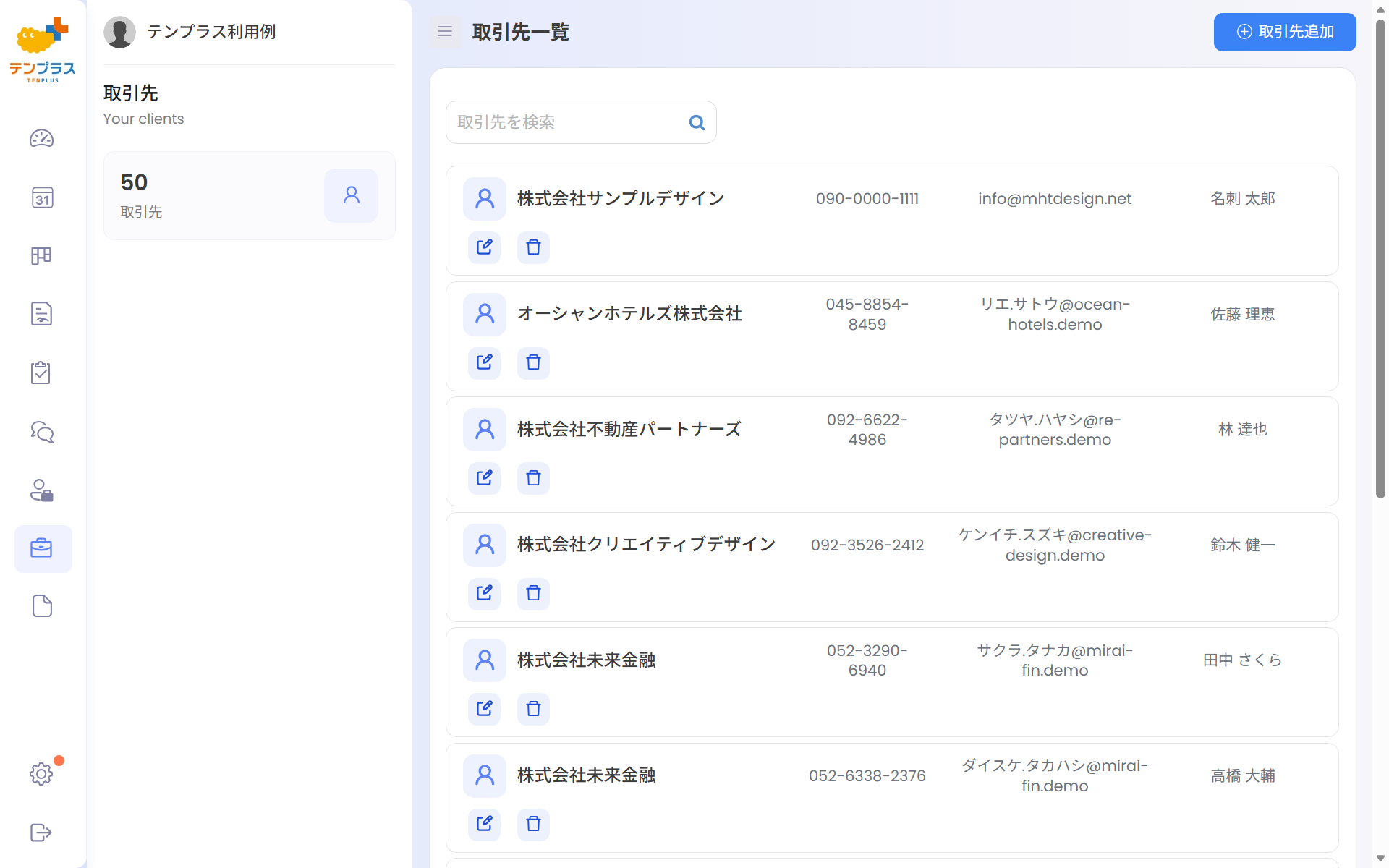
- 2
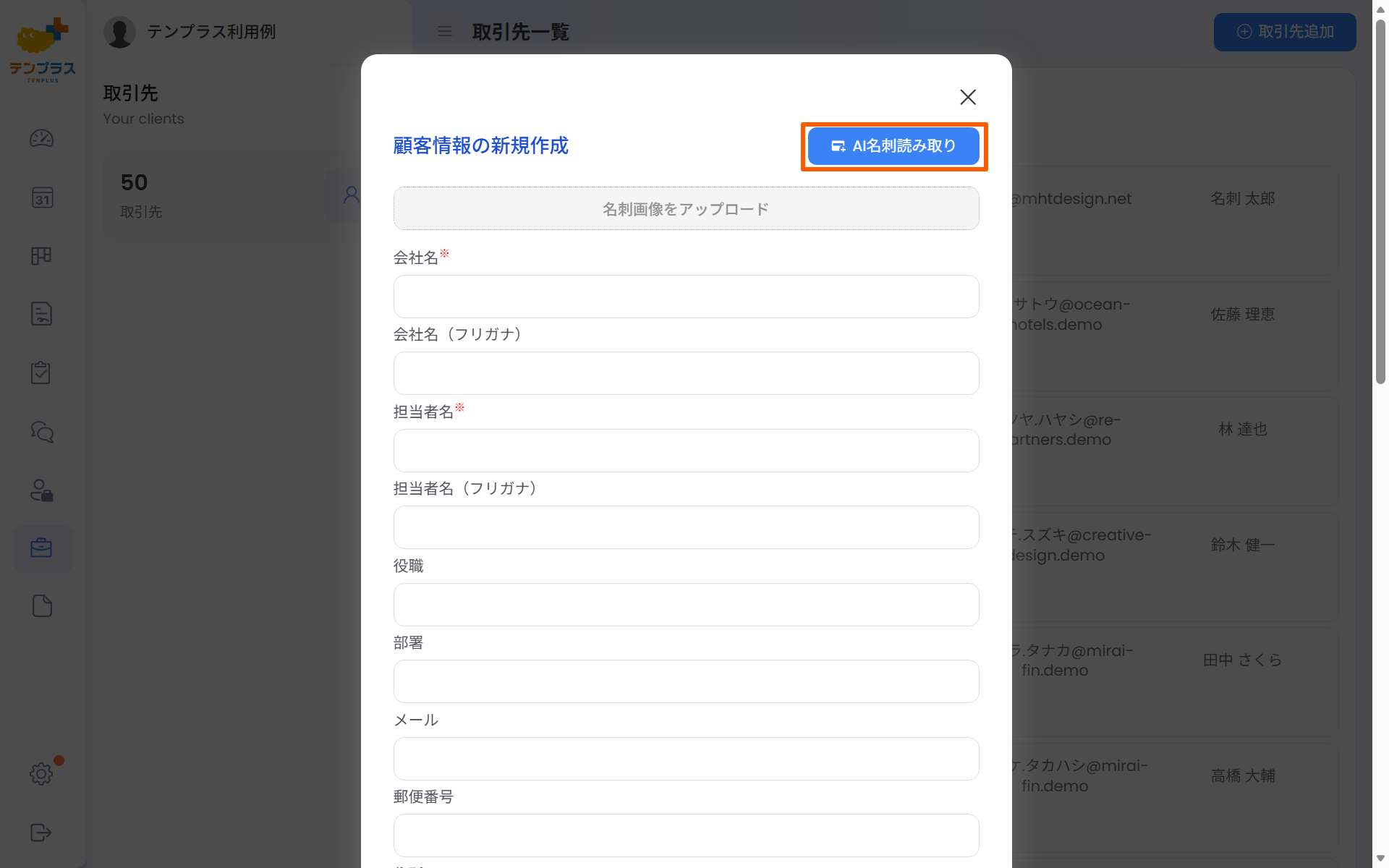
新規の取引先情報は、画面右上の「取引先追加」ボタンから作成できます。
また、名刺画像をアップロードすることで、AIによる自動読み取りにも対応しています。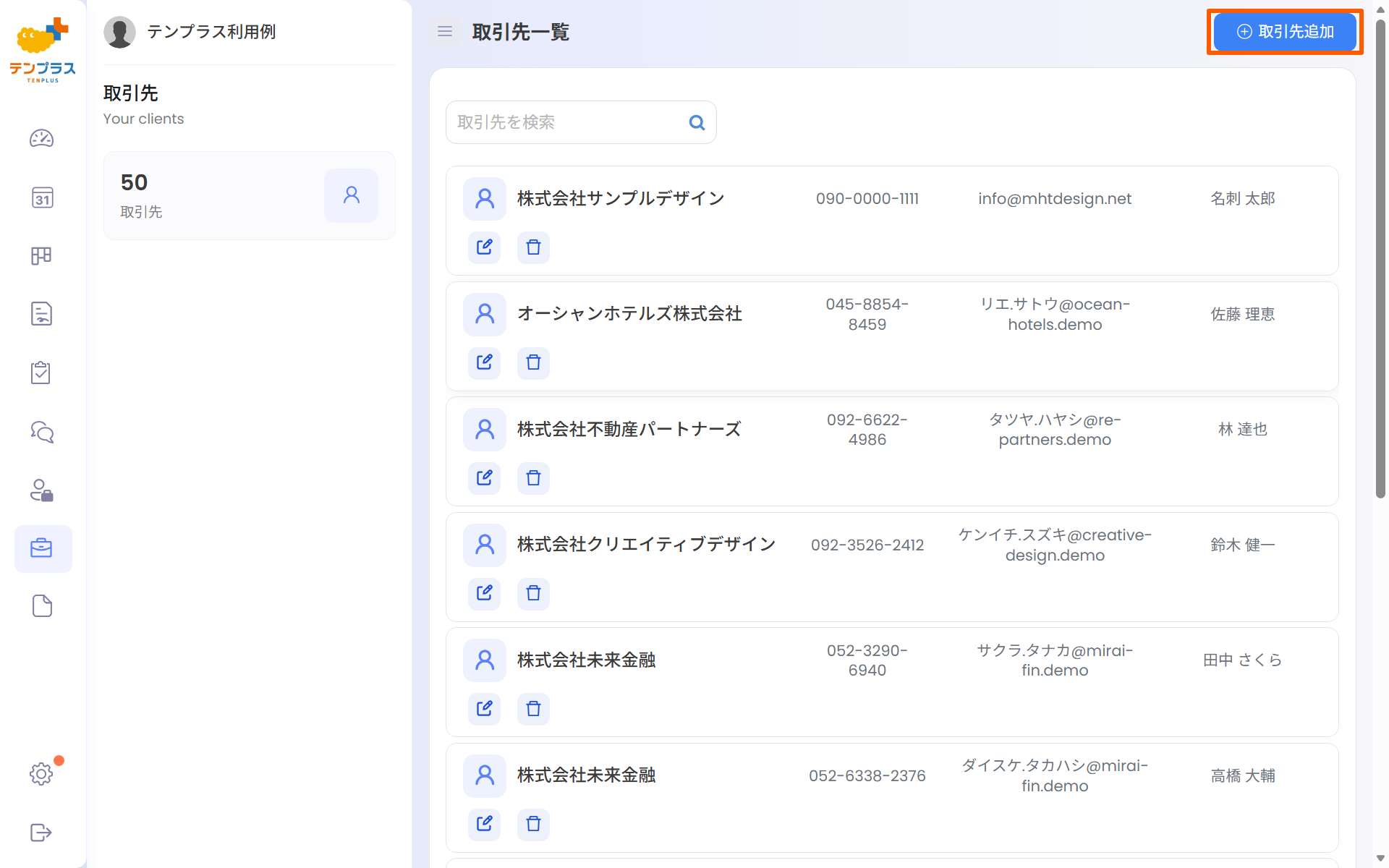
- 3
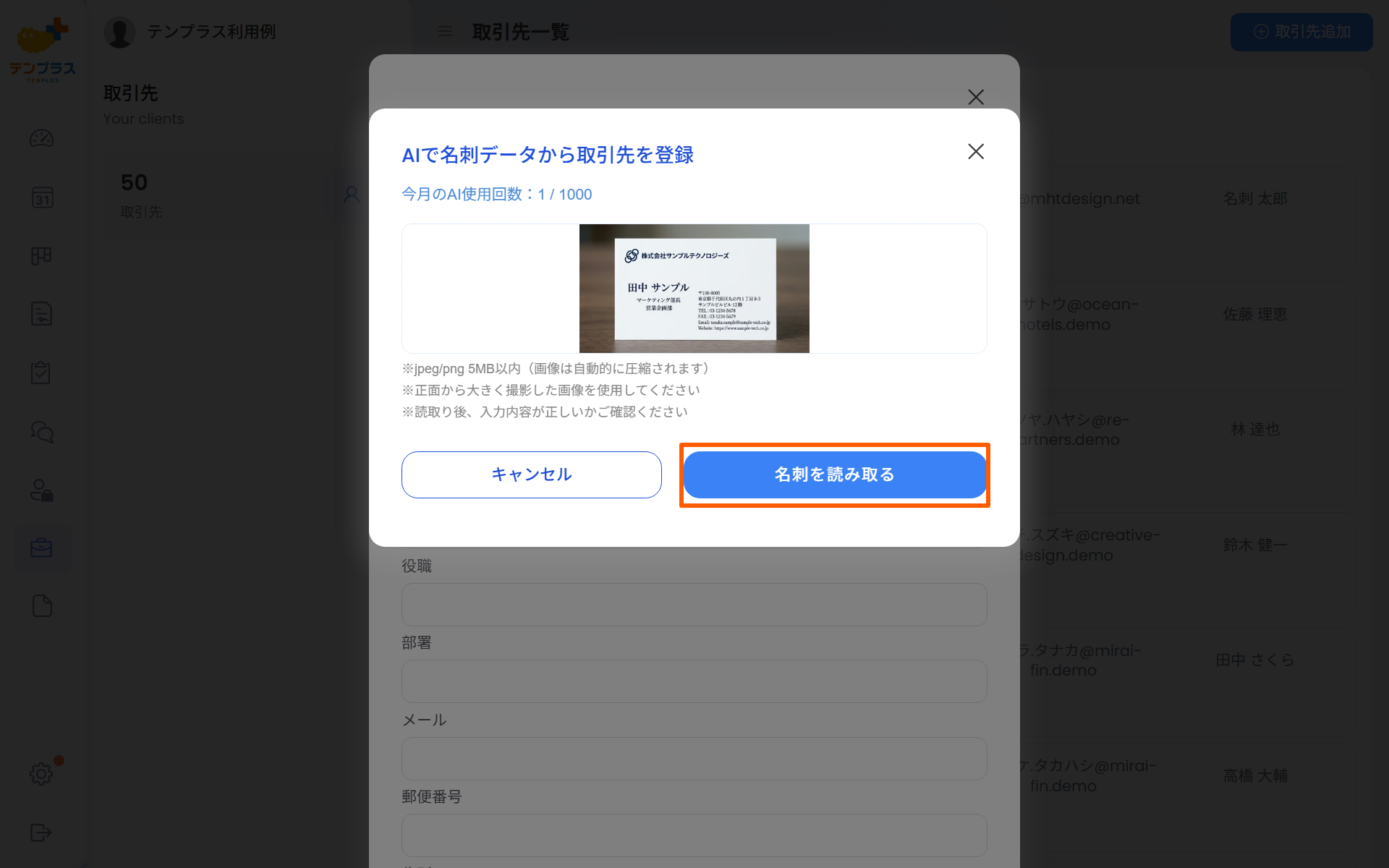
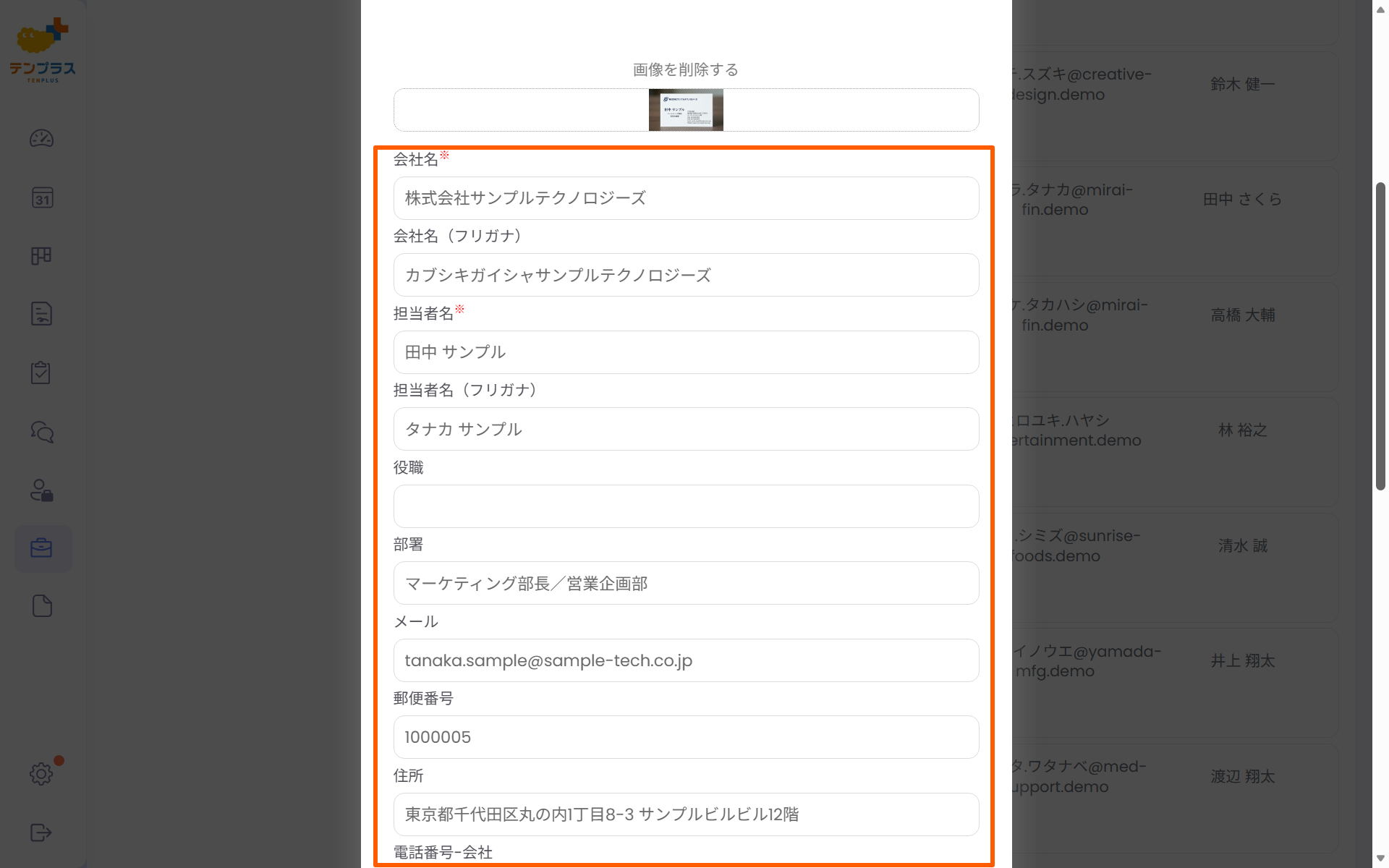
名刺の読み取りでは、名刺画像をアップロードするだけで、会社名・担当者名・部署・連絡先などの情報を自動で登録できるため、手間のかかる入力作業を大幅に削減できます。
3.9 データ管理
-
1
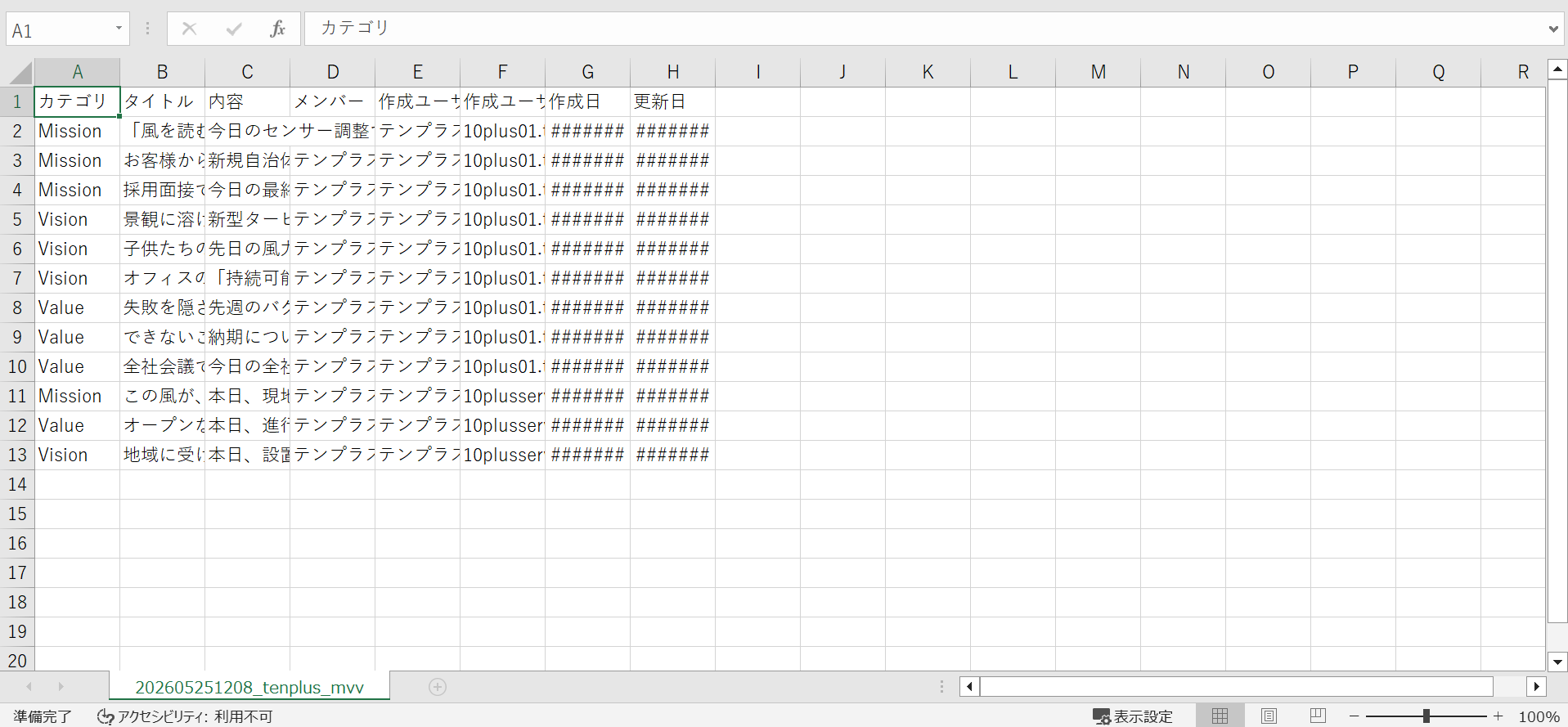
データ管理では、スケジュール・MVV投稿・目標・タスクなど、登録されている各種データをCSV形式でエクスポートできます。
出力期間を指定することで、必要なデータのみを絞り込んで出力することが可能です。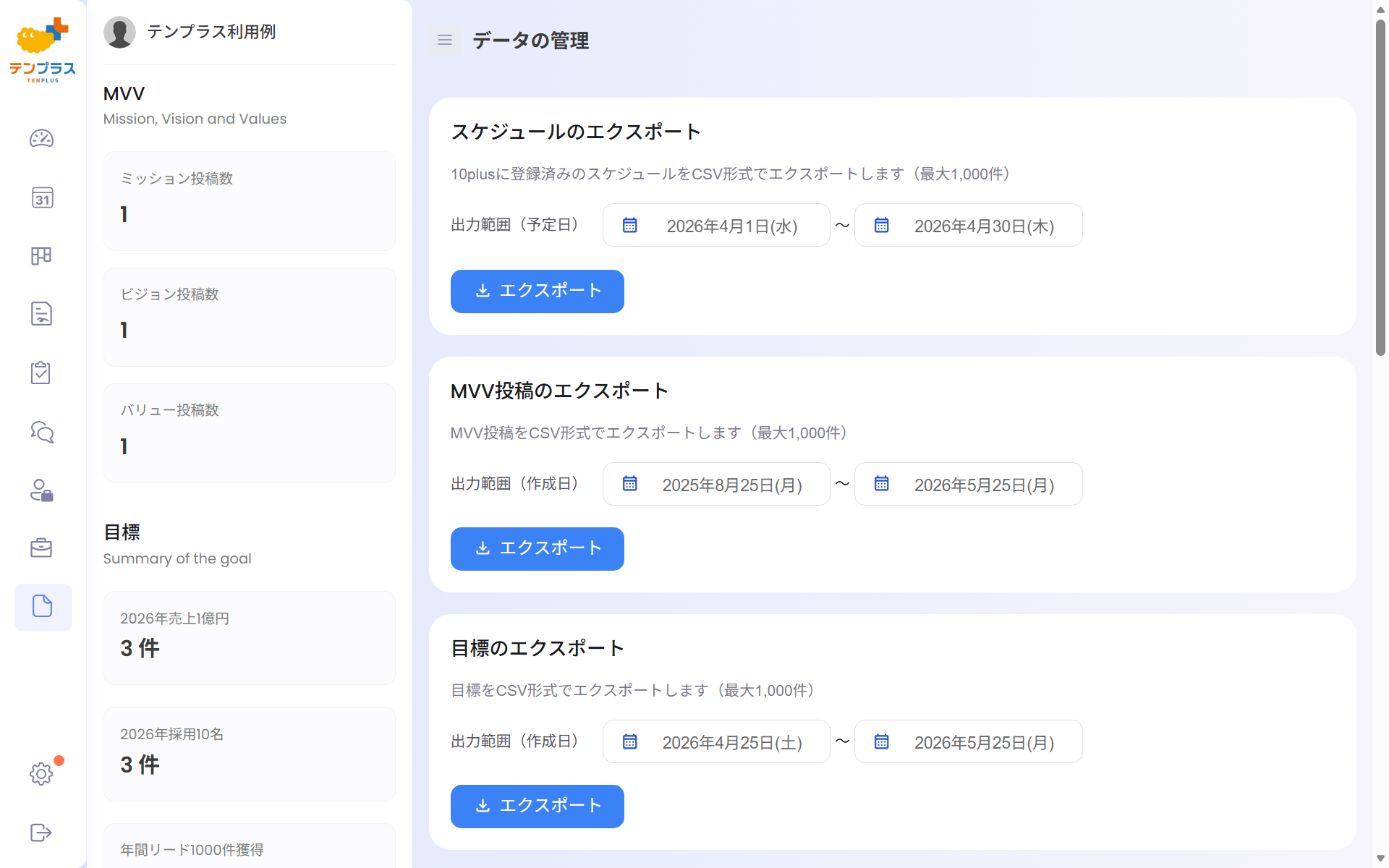
- 2
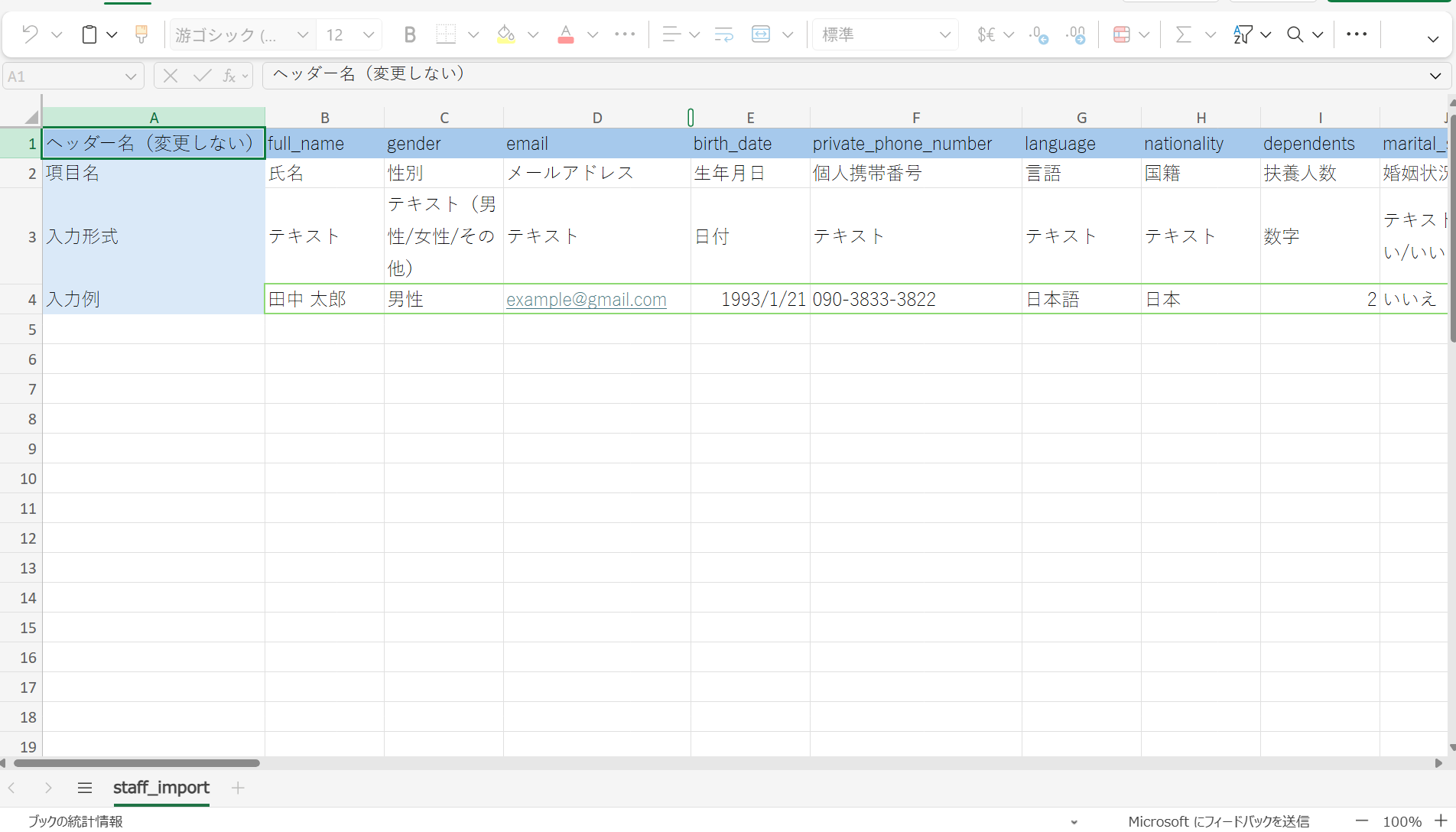
また、従業員情報・取引先情報については、CSV形式でのインポートにも対応しています。
入力例に沿ってCSVフォーマットへ情報を入力しください。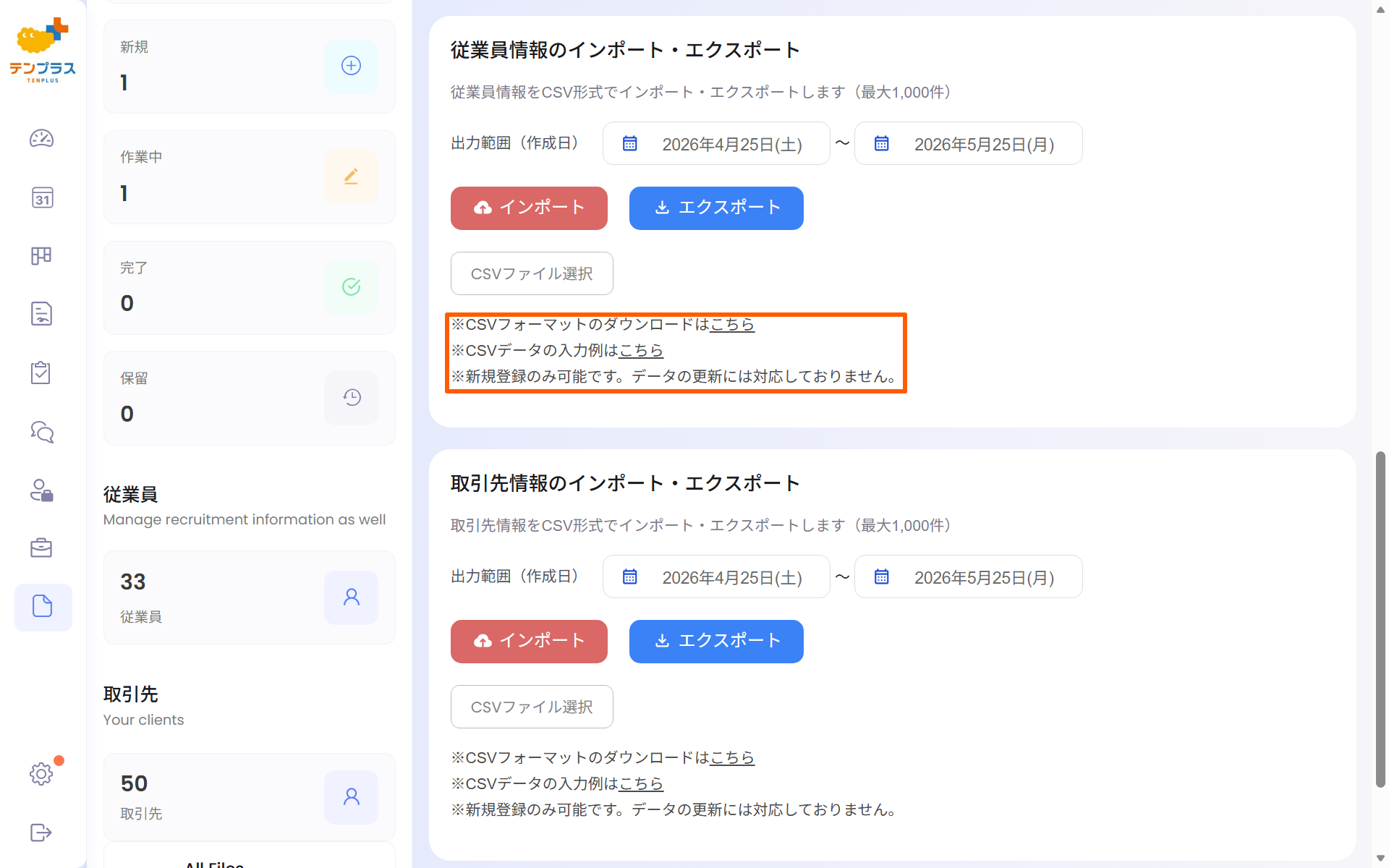
- 3
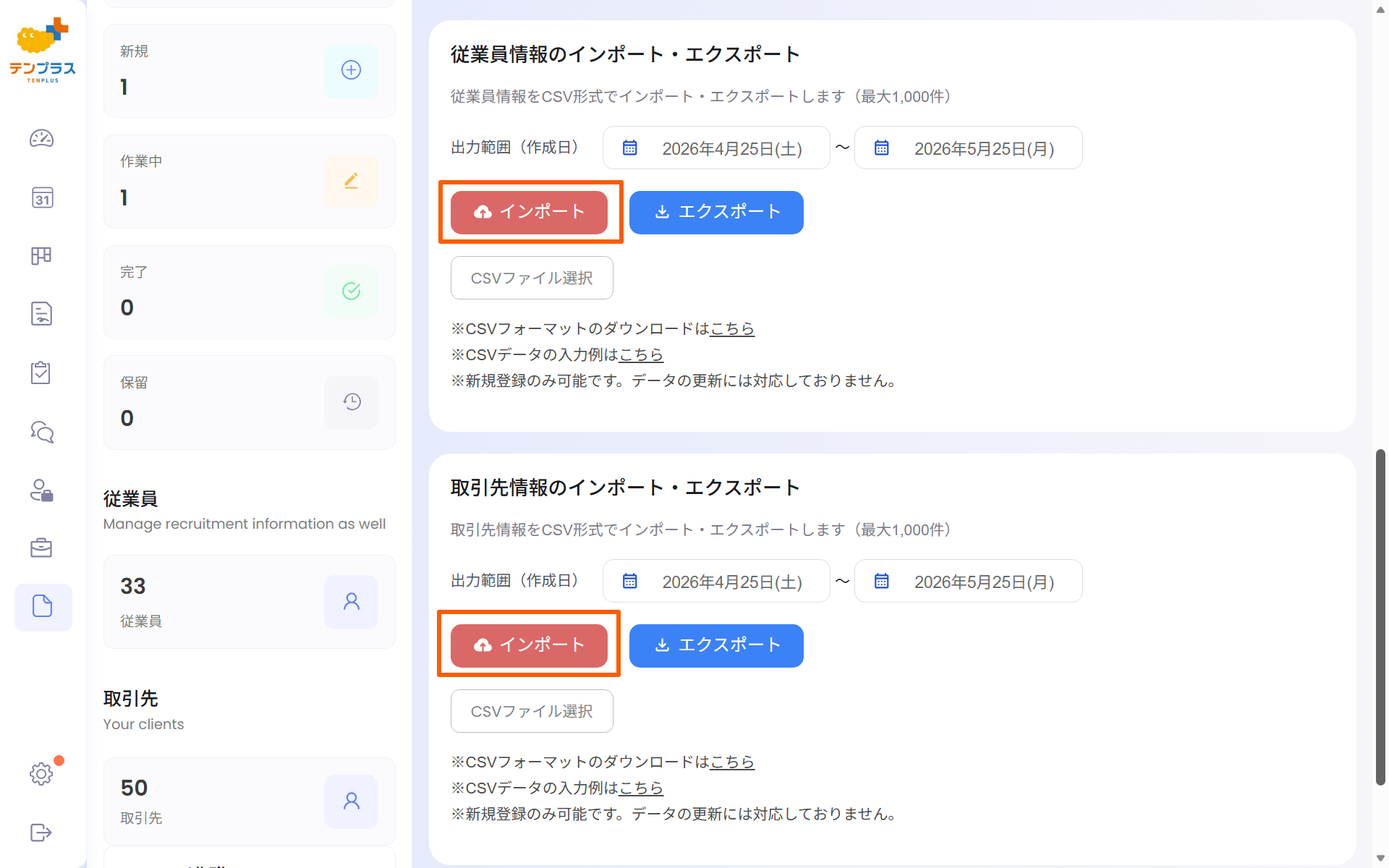
「インポート」ボタンから、情報を入力したCSVファイルをアップロードすることで、複数のデータを一括で新規登録できます。
3.10 Settings (各種設定)
ユーザー情報の変更
サイドバーの「各種設定」から従業員情報や経歴の編集が可能です。
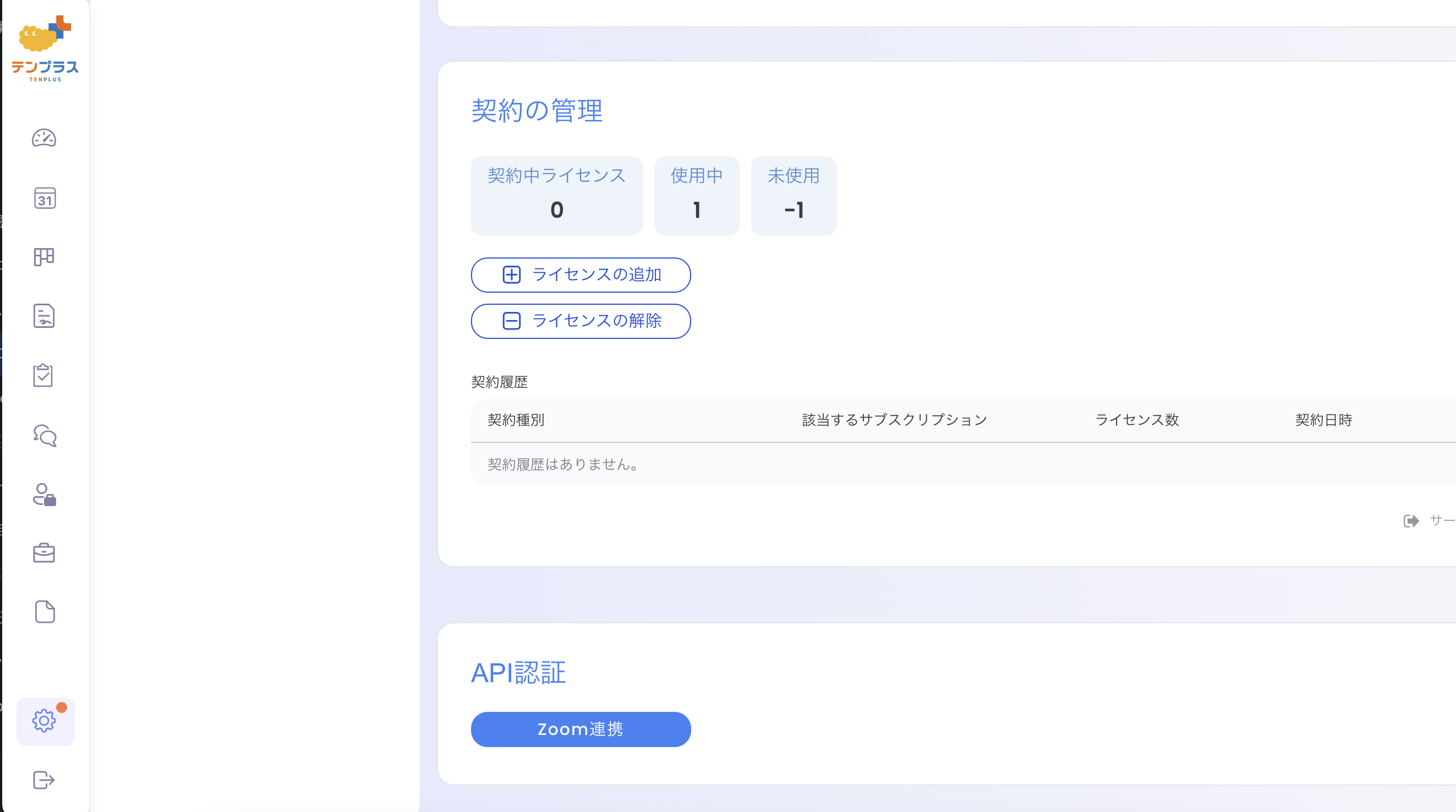
API認証(Zoom連携)
ビデオ会議でZoomを自動発行するために必要な設定です。
-
1
各種設定内の「API認証」欄にある「Zoom連携」をクリックします。
-
2
Zoomのサインインページに遷移するので、情報を入力してサインインを完了させてください。
よくある質問(FAQ)
無料トライアルに費用やクレジットカード登録は必要ですか?
14日間の無料トライアルは費用もクレジットカード登録も不要でご利用いただけます。期間中にすべての機能をお試しいただけます。料金プランについて教えてください。
月額500円(税抜)/1IDからご利用いただけます。詳しい料金は料金プランをご確認ください。GoogleカレンダーやZoomと連携できますか?
はい、GoogleカレンダーおよびZoom・Google Meetとの連携に対応しています。日程確定後の自動招待や、ビデオ会議URLの自動発行が可能です。連携方法は本マニュアルの各項目をご参照ください。日程調整以外にどんな機能がありますか?
日程調整に加え、MVV・目標管理、タスク・日報管理、AIチャット、顧客管理などを統合的にご利用いただけます。詳しくは機能紹介ページをご覧ください。解約はいつでもできますか?
はい、いつでも解約いただけます。トライアル期間中の解約であれば料金は一切発生しません。ご不明な点はお問い合わせください。その他の質問や不具合はどこに問い合わせればよいですか?
お問い合わせフォーム、または下記サポート連絡先までお気軽にご連絡ください。5. サポート連絡先
support@0one.jp平日 10:00 〜 17:00 - 2
- 2
- 2
- 2
- 2
- 3